ChatGPT
 Perplexity
 Claude
 Grok
Grok Google AI Mode
Bir kayıt ya da iletişim popup'ı, ziyaretçi henüz sitenizdeyken onunla konuşmanın yolu.
Onunla listenizi büyütür, potansiyel müşteri ve pazarlama kampanyalarınızın dayandığı müşteri verisini toplarsınız. Satış da o listeden gelir.
Bu rehber, formu Popupsmart'ta adım adım oluşturmayı gösteriyor, ardından formun işe yarayıp yaramayacağını belirleyen soruları kendi verimizle yanıtlıyor: kaç alan isteneceği, butonda ne yazacağı ve ne zaman gösterileceği. E-posta veya telefon numarası isteyen 3.034 Popupsmart popup'ında (Ocak 2024 - Eylül 2026, her biri en az 1.000 gösterim ve 14 aktif günle) medyan popup gösterimlerinin %0,83'ünü potansiyel müşteriye dönüştürüyor; en iyi %25 %1,96'ya, en iyi %10 %3,87'ye ulaşıyor. Yöntemin tamamı popup dönüşüm kıyaslama raporumuzda.
İlk Popup Formunuzu Yayınlamak İçin Neye İhtiyacınız Var?
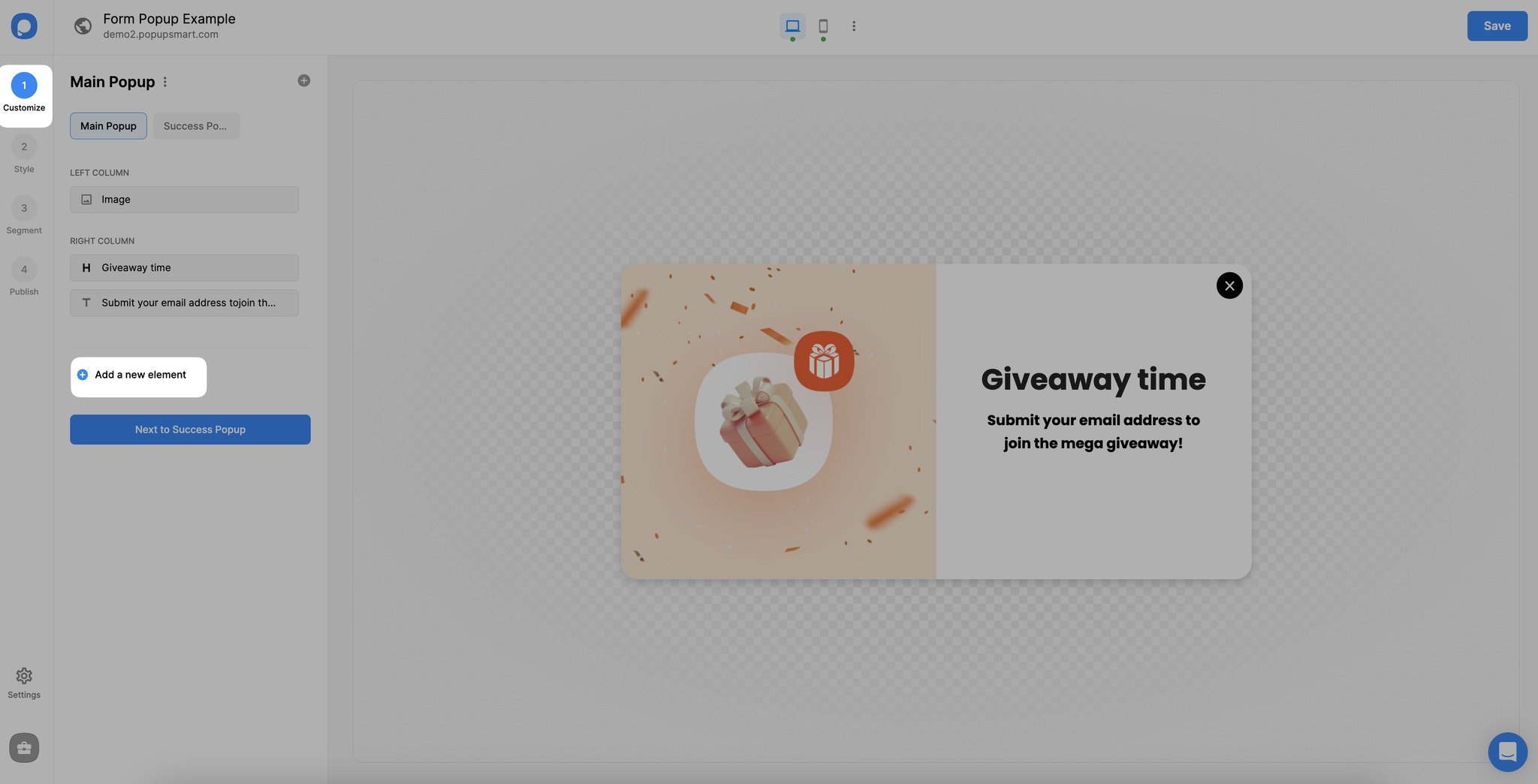
İhtiyacınız olanlar:
• JavaScript kodu ekleyebildiğiniz bir web sitesi (Shopify, WordPress, Wix, Squarespace veya herhangi bir özel site)
• Ücretsiz bir Popupsmart hesabı (ücretsiz plan bir web sitesi, bir canlı popup ve ayda 5K sayfa gösterimi içerir)
• Marka renkleriniz ve logonuz (isteğe bağlı ama önerilir)
• Süre: Popupsmart'a göre müşterilerin çoğu, kurulumu tamamladıktan sonra bir kampanyayı 5 dakikadan kısa sürede oluşturup yayınlıyor. İlk popup formunuz daha uzun sürer, çünkü yerleştirme kodunu da ekleyip sitenizi doğrularsınız.
• Beceri seviyesi: Yeni başlayanlara uygun, kod gerekmez
Sürece hızlı bir bakış:
1. Popupsmart'a kayıt olun veya giriş yapın
2. Kontrol panelinize gidin ve web sitenizin alan adını ekleyin
3. Yeni bir popup kampanyası oluşturun
4. Bir form popup şablonu seçin
5. Popup formunuzun tasarımını ve alanlarını özelleştirin
6. Ziyaretçi hedefleme kurallarını ayarlayın (isterseniz buton tıklamasıyla açılma dahil)
7. E-posta otomasyon servisinizi bağlayın
8. Popup formunuzu kaydedin ve yayınlayın
Adım 1: Popupsmart'a Kayıt Olun veya Giriş Yapın
İlk iş, ücretsiz bir Popupsmart hesabı açmak. Kayıt için kredi kartı gerekmez.
Popupsmart'ın kayıt sayfasına gidin. E-posta adresinizi girip bir şifre oluşturun (ya da Google ile kaydolun). Doğrudan kontrol panelinize, oluşturmaya hazır şekilde ulaşırsınız.
Zaten bir hesabınız varsa, bir sonraki adıma geçebilirsiniz.
Doğru ilerlediğinizi şuradan anlarsınız: Sağ üst köşesinde "New Campaign" butonu olan Popupsmart kontrol panelini görürsünüz.
Adım 2: Kontrol Panelinize Gidin ve Web Sitenizi Ekleyin
Popup oluşturmadan önce Popupsmart yerleştirme kodunu kurmanız ve web sitenizi doğrulamanız gerekir. Kontrol panelinde Account → Websites bölümüne gidin, New Website'a tıklayın, alan adınızı girin ve kaydedin; siteniz önce Unverified olarak görünür. Doğrulamayı tamamlamak için Unverified butonuna tıklayın, Verify website'ı seçin (siteniz yeni sekmede açılır), sonra panele dönüp Refresh'e tıklayın; yerleştirme kodu algılandığında durum Verified olur.
Adım 3: Yeni Bir Popup Kampanyası Oluşturun
Alan adınız bağlandıysa oluşturmaya başlayabilirsiniz. Bu adım, formunuzu tasarlayacağınız, ayarlayacağınız ve yayınlayacağınız popup oluşturucuyu açar.
Kontrol panelinde sağ üst köşedeki "New Campaign" butonuna tıklayarak kampanya oluşturma sihirbazını açın.
Adım 4: Bir Form Popup Şablonu Seçin
Popupsmart'taki her popup kampanyası bir iş hedefiyle başlar. Hedefinizi sol taraftan seçin: bu seçim şablonları süzer ve hedefinize uygun varsayılan form alanlarını belirler. Şablon size hazır bir tasarım verir, boş bir sayfadan başlamazsınız.
Şablonların hepsi özelleştirilebilir. Form alanı eklemeye uygun olanı seçin, çünkü bazı şablonlarda varsayılan olarak form alanı yok.
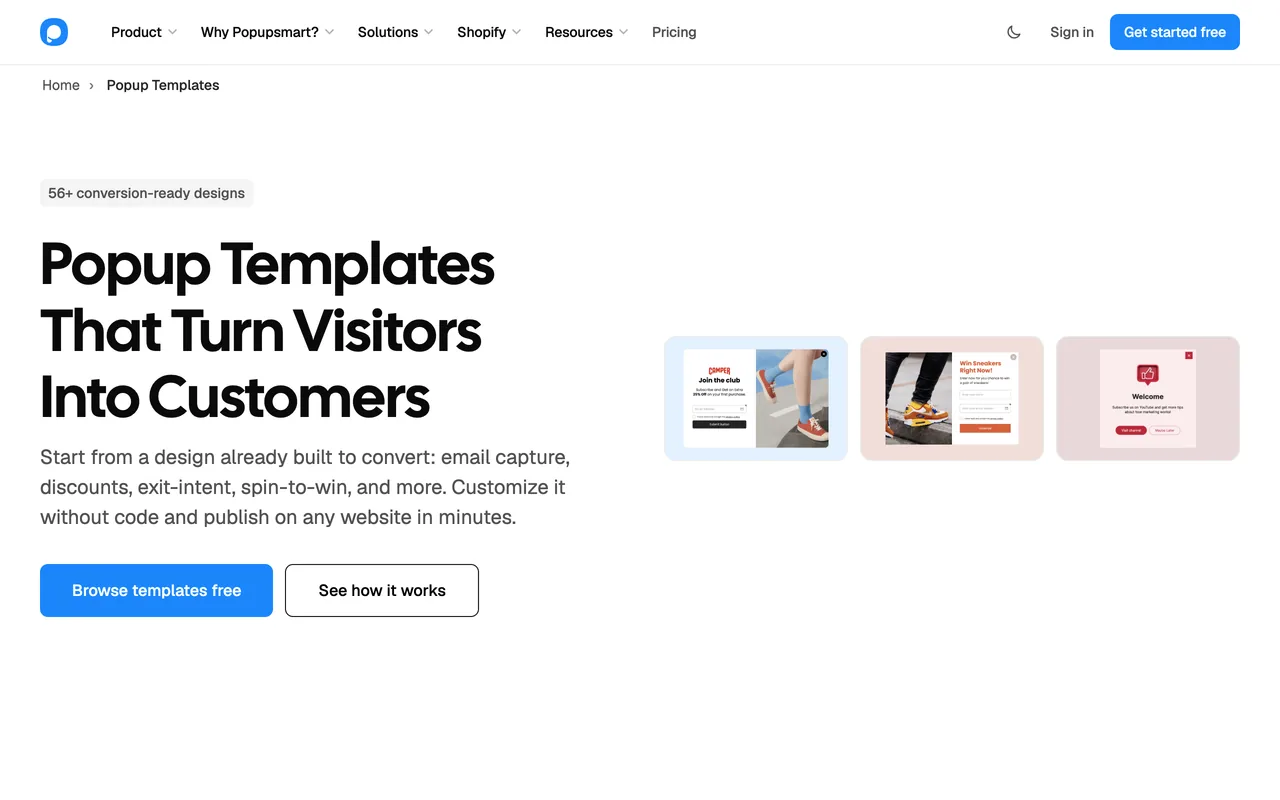
Tüm tasarımları görmek için Popupsmart popup şablon kütüphanesini uygulama içinde açabilirsiniz.
Adım 5: Popup Formunuzun Tasarımını ve Alanlarını Özelleştirin
Zamanınızın çoğunu bu adıma ayırın. Popup'ın görünümünü burada şekillendirir, metni yazar, form alanlarını ekler ve doğrulama kurallarını ayarlarsınız.
1. Şablonunuzun içeriğini değiştirmek için "Customize" adımına tıklayın.
2. Buton rengini, arka planı, köşe yuvarlamayı ve yazı tipini ayarlamak için "Style" adımına geçin.
Değişiklikleri sağdaki panelde anında önizleyin. Daha fazla özelleştirme ipucu için belgeleri inceleyin: Popup'ımı Nasıl Özelleştiririm.
Etkili Popup Başlıkları ve CTA'lar Nasıl Yazılır?
Ziyaretçi önce başlığı ve butonu okur, sonra karar verir: formu mu dolduracak, popup'ı mı kapatacak? İkisini de kısa tutun ve ziyaretçinin ne kazanacağını söyleyin.
İyi başlıklar basit bir kalıbı izler: ziyaretçiye ne kazanacağını söyler. "İlk Siparişinizde %20 İndirim" ziyaretçiye "Bültenimize Abone Olun"un vermediği bir neden verir. Butonda ise verimiz ziyaretçinin kendi sesinden yana: birinci şahıs butonlar ("Send my code", yani "Kodumu gönder") nötr ifadelere karşı %1,18'e %0,80 dönüştürüyor (İngilizce popup'lar, medyan kampanya). Bu yüzden "Rehberi bana gönder", "Gönder"den daha iyi bir tercih.
Form Alanları Nasıl Eklenir ve Ayarlanır?
1. Oluşturucuda "Add a new element"'e tıklayın ve "Form"u seçin.
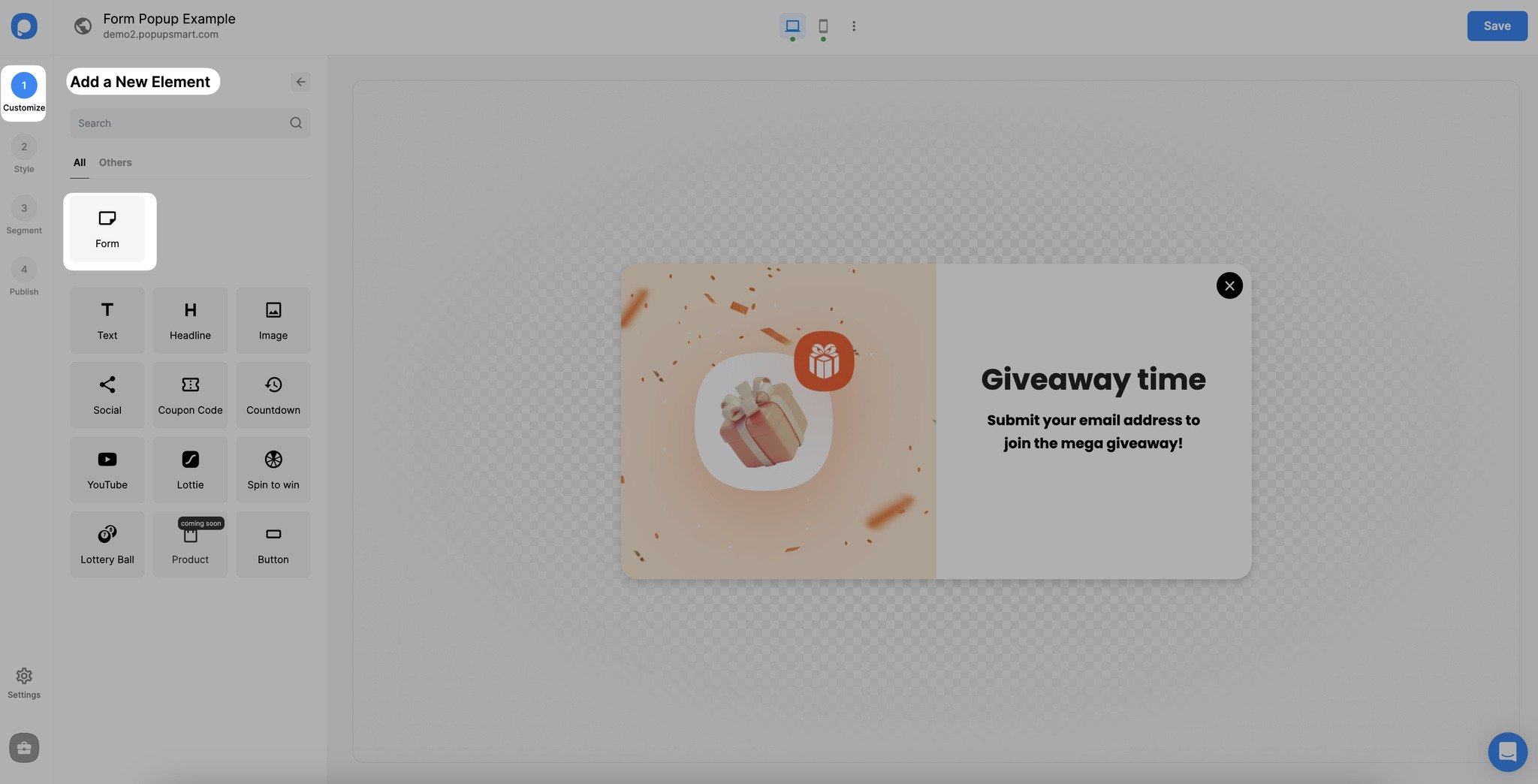
2. İhtiyacınız olan form öğesini seçin:
• E-posta (potansiyel müşteri toplamada en yaygını)
• Telefon (yerleşik doğrulamayla)
• Kısa metin (isim veya şirket için)
• Uzun metin (mesaj veya geri bildirim için)
• Dropdown (hazır seçenekler için)
3. Gerekirse giriş adını ve yer tutucuları değiştirin.
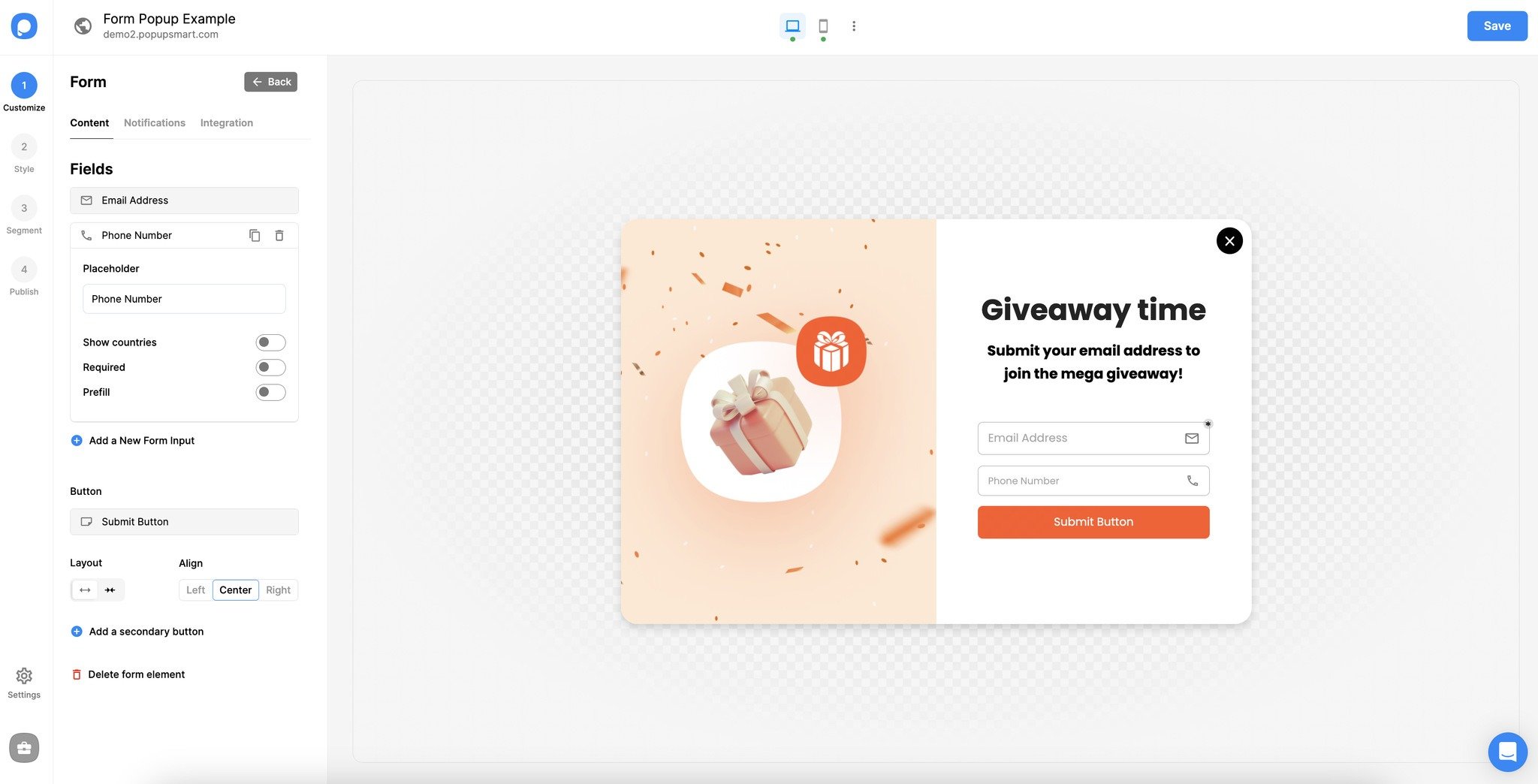
4. Belirli alanları zorunlu yapmak için "Zorunlu"yu ("Required") işaretleyin.
Yardım merkezindeki popup'a yeni form alanları ekleme rehberi, aynı form öğesindeki bildirim ve otomatik yanıt ayarlarını da anlatıyor.
Gizlilik Politikası Onay Kutusu Nasıl Eklenir?
Müşterilerin şirket gizlilik politikanızı onaylaması ve kabul etmesi için bir gizlilik politikası metni ve onay kutusu gösterebilirsiniz.
1. "Notice and Consent" form öğesini seçin.
2. "Required" anahtarını açın.
3. Gizlilik politikası metninizi yazın veya gizlilik sayfanızın bağlantısını ekleyin.
4. Açık onay almanız gerekiyorsa onay kutusunu etkinleştirin (AB'deki ziyaretçiler için GDPR 7. madde bunu şart koşar).
Form Popup Tasarımında Kaçınılması Gereken Hatalar
• Çok fazla form alanı eklemek: Eklediğiniz her alan, durmak için bir neden daha demek. E-posta toplamak için bir veya iki alanla yetinin (en fazla e-posta + ad). Alan sayısıyla ilgili verimiz bir sonraki bölümde.
• CTA metni olarak "Gönder" kullanmak: Genel bir buton metni ziyaretçiye tıklamak için neden vermez. Fayda odaklı yazın: "Ücretsiz Rehberimi Al", "İndirimimi Al" veya "Ücretsiz Denememi Başlat". Buton, ziyaretçinin "sonra ne olacak?" sorusunu tamamlamalı.
• Mobil önizlemeyi atlamak: Oluşturucuda her zaman mobil görünüme geçin. Masaüstünde iyi görünen bir popup telefonda bütün ekranı kaplayabilir. Bu, Google'ın araya giren reklam yönergelerine aykırı, ziyaretçiyi de bezdirir.
Profesyonel ipucu: Popup'ınızın arka plan rengini sitenizin baskın rengiyle eşleştirin, CTA butonunu ise kontrast bir renkte yapın. Popup sitenin bir parçası gibi durur, buton yine de göze çarpar. Yine de rengin tek başına sonucu değiştirmesini beklemeyin: kıyaslamamızda buton rengi, koyu veya açık popup arka planı, aciliyet kelimeleri ve soru başlıkları dönüşümde ölçülebilir bir etki göstermiyor; veri, küçük etkileri dışlayamayacak kadar gürültülü.
Bir popup formunda kaç alan olmalı?
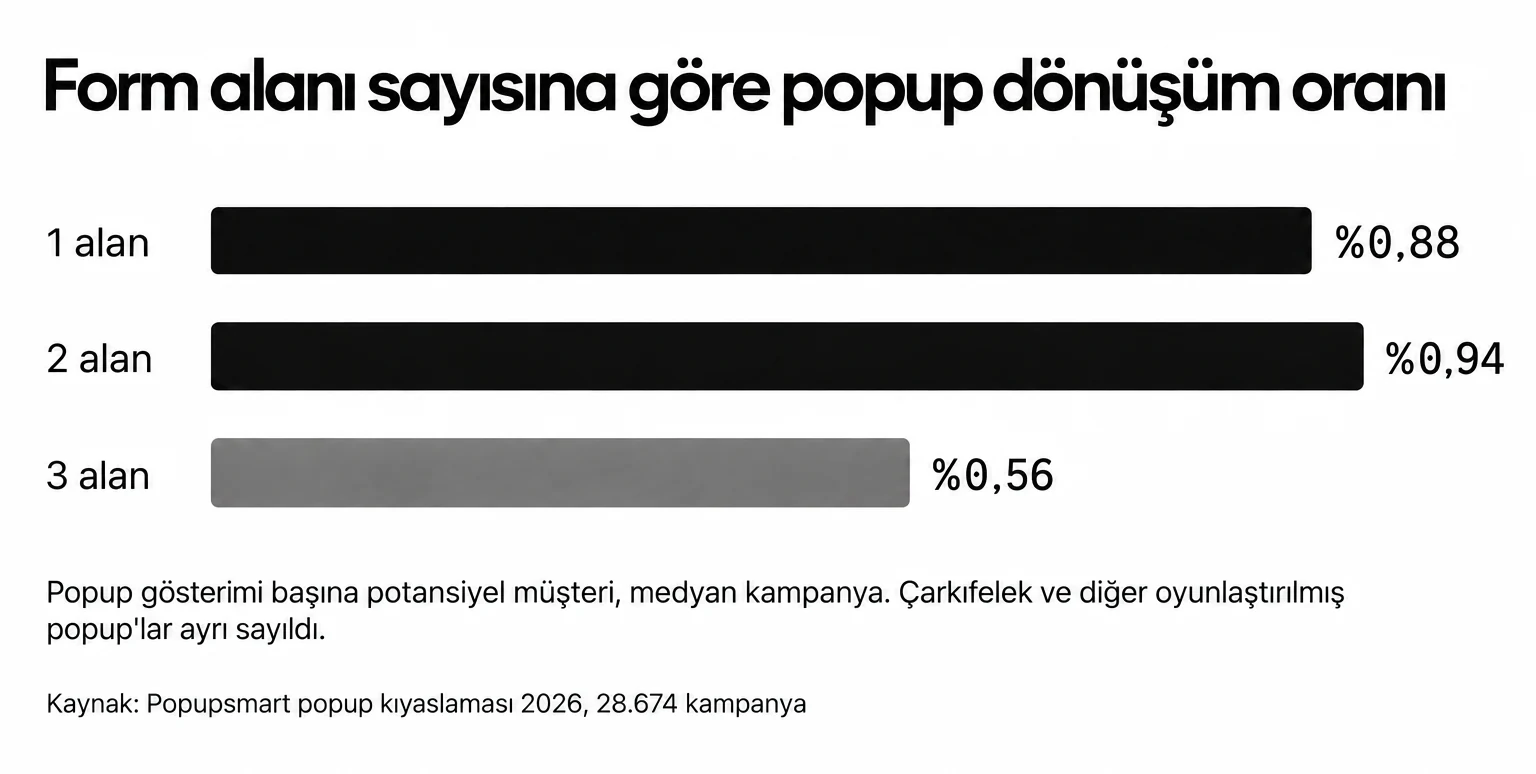
Bir veya iki. Bir veya iki alan isteyen popup'lar %0,88 ve %0,94 dönüştürüyor, üç alanda bu oran %0,56 (medyan kampanya; çarkıfelek ve diğer oyunlaştırılmış popup'lar ayrı sayıldı). 2026 kıyaslamamızdaki en net form bulgusu bu; 4. adımda seçtiğiniz şablonun bir iletişim formuyla değil, bir e-posta alanıyla başlaması gerekmesinin nedeni de bu.
Aynı veride diğer form soruları şöyle görünüyor:
| Form tercihi | 2026 kıyaslamamız ne gösteriyor? |
|---|---|
| E-posta artı isim alanı | E-postanın yanına isim alanı eklemenin güvenilir bir etkisi yok: genel olarak lehine görünen fark (yalnızca e-postaya karşı %1,25'e %0,88), formu nadiren değişen kampanyalarda tersine dönüyor (%0,74'e karşı %0,79) |
| E-posta yerine telefon numarası | E-posta yerine telefon numarası isteyen formlar en zayıf görünüyor (yalnızca e-postadaki %0,88'e karşı %0,46), ancak bu fark istatistiksel olarak güvenilir değil |
| Çok adımlı form | Çok adımlı formlar, iletişim bilgisi içermeyen 1. adım tıklamaları çıkarıldığında tek adımlı formlara göre ölçülebilir bir dönüşüm üstünlüğü göstermiyor |
Telefon toplama yine de artıyor: telefon numarası içeren potansiyel müşterilerin payı %21,3'ten (2024) %26,3'e (2025) ve %33,5'e (2026) yükseldi (tüm potansiyel müşteriler toplu); bunun büyük kısmı telefon numarası toplayan birkaç yüksek hacimli hesaptan geliyor, potansiyel müşteri toplayan kampanyaların çoğu ise yalnızca e-posta topluyor. SMS aracınız için numaraya ihtiyacınız varsa, e-postayı telefonla değiştirmek yerine telefon alanını yalnızca e-posta isteyen formunuza karşı test edin. Popupsmart numarayı toplar ve SMS'lerinizi gönderen araca iletir.
Çok adımlı formlar ayrı bir durum. İlk adım (bir soru ya da evet/hayır butonu) bir tıklama kazanmak için var; iletişim alanı ikinci adımda gelir. Verimiz yalnızca bu biçimden kaynaklanan bir artış göstermiyor; bu yüzden onu bir kestirme değil, bir tasarım tercihi olarak görün. Çok adımlı popup'lar ve Shopify'da çok adımlı formlar rehberlerimiz, fazladan adımın ne zaman değdiğini gösteriyor.
Adım 6: Ziyaretçi Hedefleme Kurallarını Ayarlayın
Hedefleme, popup'ınızı kimin, ne zaman ve hangi sayfalarda göreceğini belirler. Burada yanlış yaparsanız iyi bir form bile can sıkıcı hale gelir.
Görüntüleme Ayarları Nasıl Yapılandırılır?
1. Popup oluşturucuda "Segment" sekmesine tıklayın.
2. Segment türünüzü seçin:
• X saniye sonra: Popup'ı bir gecikmeden sonra gösterin
• Sayfanın %x'i kaydırıldıktan sonra: Ziyaretçi sayfanın belirli bir kısmını kaydırdığında tetikleyin
• Çıkış niyeti: Ziyaretçinin imleci tarayıcının kapatma butonuna doğru ilerlediğinde gösterin
• Tıklamayla: Popup'ı ziyaretçi bir butona, bağlantıya veya görsele tıkladığında açın; Popupsmart bu öğenin bulunduğu yere yapıştıracağınız bir kod parçacığı oluşturur. Buton tıklamalı popup'lar yalnızca isteyen ziyaretçiye açıldığı için sayfadaki dikkat dağınıklığını azaltır; "Teklif al" veya "İndir" butonlarına uyar. Buton ile açılan popup oluşturucu rehberimiz kurulumu anlatıyor.
• URL hedeflemesi: popup'ın görüneceği sayfaları veya URL kalıplarını seçin
• Ziyaretçi cihazı hedeflemesi: yalnızca masaüstü, yalnızca mobil veya her ikisi
Kitle hedefleme ile ilgili daha fazla bilgi için ilgili belgeye göz atın: kitle hedefleme hakkında bilgi.
Doğru ilerlediğinizi şuradan anlarsınız: Bir sonraki adıma geçmeden önce hedefleme özetiniz doğru sayfa URL'lerini, tetikleme koşullarını ve sıklık sınırlarını gösterir.
Popup Formlarında Kaçınılması Gereken Hedefleme Hataları
• Popup'ı sayfa yüklenir yüklenmez göstermek: Sayfanızda tek kelime okumamış ziyaretçiler e-postalarını vermeye hazır değildir. Verimizde görünmeden önce bekleyen popup'lar, sayfa yüklenir yüklenmez gösterilenlere karşı %0,83'e %0,61 dönüştürüyor (medyan kampanya); yön verinin her yılında aynı kalıyor ama fark istatistiksel olarak güvenilir değil, bu yüzden bir kural değil, eğilim olarak okuyun. Ne kadar beklediğiniz daha az önemli: gecikme süresinin kendisi (0-5 saniyeye karşı 21-60 saniye) dönüşümde ölçülebilir bir fark yaratmıyor.
• Sıklık sınırı koymamak: Her sayfa görüntülemesinde çıkan bir popup geri dönen ziyaretçileri rahatsız eder. Bir ziyaretçinin bir hafta içinde popup'ı gördüğü ilk iki sefer benzer oranlarda dönüşüyor (gösterimlerin %1,33'ü ve %1,22'si, toplu); üçüncü gösterimden itibaren dönüşüm düşüyor, altıncı gösterimden itibaren %0,41'e, yani ilk gösterim oranının %31'ine iniyor. Haftada iki gösterimle sınırlayın.
• Tüm sayfalarda aynı popup'ı göstermek: Bir indirim popup'ı ürün sayfalarında anlamlıdır; "Hakkımızda" sayfanızda hiçbir anlamı yok. Popup mesajını sayfa bağlamına uydurmak için URL hedeflemesini kullanın.
Profesyonel ipucu: Çıkış niyeti tetikleyicileri, popup'ı yalnızca ziyaretçi ayrılmak üzereyken gösterdiği ve gezinmeyi bölmediği için nazik bir ilk tercihtir. Yalnız tek başına daha fazla dönüştürmesini beklemeyin. Çıkış niyeti istatistiksel olarak güvenilir bir üstünlük göstermiyor: en hassas çıkış niyeti ayarındaki popup'lar, çıkış niyeti olmayanlara karşı %1,10'a %0,78 dönüştürdü (medyan kampanya); bu fark tesadüf olabilir. Çıkış niyeti popup'larının işe yarayıp yaramadığına dair analizimiz rakamları ayrıntılı ele alıyor.
Adım 7: E-posta Otomasyon Servisinizi Bağlayın
Abonelik popup'ı ile e-posta iletişim bilgilerini toplamak istiyorsanız bu adımı atlamayın: e-posta aracınıza ulaşmayan bir kayıtla kimse ilgilenmez. Bu adım popup formunuzu e-posta pazarlama platformunuza bağlar ve yeni aboneler oraya otomatik eklenir.
E-posta Entegrasyonları Nasıl Kurulur?
1. Popup oluşturucuda "Publish" altındaki "Integrations" sekmesine tıklayın.
2. "Add integration"a tıklayın ve mevcut entegrasyonlara göz atın: Mailchimp, HubSpot, ActiveCampaign, Zapier ve yardım merkezinde listelenen diğer hedefler (son sayımda 19).
3. E-posta pazarlama sağlayıcınızda "Connect"e tıklayın.
4. API anahtarınızı girerek kimliğinizi doğrulayın.
5. Yeni abonelerin ekleneceği e-posta listesini veya kitleyi seçin.
6. Popup form alanlarınızı e-posta platformunuzdaki karşılık gelen alanlarla eşleştirin.
Tüm entegrasyonları Popupsmart entegrasyonlar sayfasında inceleyin; Mailchimp popup entegrasyonu ve WordPress popup kurulumu da buna dahil.
Entegrasyon Kurulumunda Yapılan Hatalar
• Test kaydını atlamak: Entegrasyonu bağladıktan sonra mutlaka bir test kaydı gönderin. Bir entegrasyon bağlı görünüp yine de bir alan eşleştirme hatası taşıyabilir; popup potansiyel müşteri toplar ama e-posta platformuna hiçbir şey ulaşmaz.
• Karşılama e-postası akışı kurmayı unutmak: E-postayı almak ilk adımdır. Kayıttan birkaç dakika içinde gidecek otomatik bir karşılama e-postanız yoksa, yeni abonenin en çok ilgi gösterdiği anı boşa harcarsınız.
Profesyonel ipucu: Bülten popup'ıyla e-posta topluyorsanız, yayına almadan önce en az 3 e-postalık bir karşılama akışı kurun ve e-posta otomasyonunuz test edilip hazır olana kadar popup'ınızı etkinleştirmeyin.
Adım 8: Popup Formunuzu Kaydedin ve Yayınlayın
Son adım. Bitmiş popup'ı daha sonra yayınlamak üzere kaydedebilir ya da hemen kaydedip yayınlayabilirsiniz.
1. Popup'ınızı oluşturucu önizlemesinde son bir kez gözden geçirin.
2. Kampanyayı yayınlamadan saklamak için "Save"e tıklayın (bir ekip arkadaşınızın onayı gerekiyorsa işe yarar).
3. Hemen yayına almak için "Publish"e tıklayın.
Popup performansınızı analitiklerden izleyebilir ve ne kadar dönüşüm sağladığını görebilir ya da Google Analytics ile entegre edebilirsiniz.
Popup Formu Oluşturmanın Diğer Yolları
Tek yol kodsuz bir oluşturucu değil; doğru seçenek listenizin nerede durduğuna ve siteyi kimin yönettiğine bağlı.
| Yol | Kimlere uygun | Dikkat edilecekler |
|---|---|---|
| Popup oluşturucu (Popupsmart) | Geliştiriciye ihtiyaç duymadan hedefleme, şablon ve entegrasyon isteyen pazarlamacılar | Kurulacak bir yerleştirme kodu var; ücretsiz planda bir canlı popup çalışır |
| E-posta aracınızın kendi formu | Zaten tek bir e-posta servisiyle gönderim yapan ekipler | Mailchimp'in popup formları (hâlâ beta etiketli), Mailchimp'in 1 Ekim 2026 tarihli form sayfasına göre Mailchimp pazarlama planı kullanıcılarına ek ücret olmadan sunuluyor; varsayılan olarak tek onaylı (single opt-in) ve varsayılan olarak yeni ziyaretçilere gösteriliyor |
| Elle yazılmış HTML, CSS ve JavaScript | Tam kontrol isteyen geliştiriciler | Hedeflemeyi, sıklık sınırlarını, onayı ve entegrasyonları kendiniz yönetirsiniz |
Kendiniz kodlarsanız, HTML'in yerleşik <dialog> öğesi işin çoğunu yapar: showModal() sayfanın geri kalanını etkisiz hale getirir ve Esc tuşu pencereyi kapatır. En basit haliyle bir kayıt formu:
<button type="button" id="open-signup">Kontrol listesini al</button>

<dialog id="signup" aria-labelledby="signup-title">
  <h2 id="signup-title">Kontrol listesini e-postayla alın</h2>
  <form action="/subscribe" method="post">
    <label for="signup-email">E-posta adresi</label>
    <input id="signup-email" name="email" type="email" autocomplete="email" required>
    <button type="submit">Kontrol listesini bana gönder</button>
  </form>
  <button type="button" id="close-signup" aria-label="Kapat">×</button>
</dialog>

<script>
  const signup = document.getElementById("signup");
  document.getElementById("open-signup").addEventListener("click", () => signup.showModal());
  document.getElementById("close-signup").addEventListener("click", () => signup.close());
</script>
Bu kod parçacığı buton tıklamasıyla açılır. Zamanlayıcıyla, çıkış niyetiyle ya da yalnızca yeni ziyaretçilere göstermek ve ne sıklıkla görüneceğini sınırlamak, sonra yazacağınız koddur; bir popup oluşturucunun sizin için yaptığı işin çoğu da budur. W3Schools popup formu eğitimi yalnızca CSS'e dayanan bir çeşidini gösteriyor.
Web Sitenizde Neden Popup Formları Kullanmalısınız?
Popup formları 2026'da da pazarlamacıların elindeki en doğrudan potansiyel müşteri toplama araçlarından biri. Pasif gezinmeyi tek, odaklı bir mesajla bölerler. Ziyaretçi o mesaja bir yanıt vermek zorunda kalır, o yanıt kapatmak olsa bile.
Popup'lar İşe Yarar
Pek çok pazarlamacı popup'tan uzak duruyor, çünkü aklında eski moda tasarımlar ve kötü hedefleme var. Popup'ın sinir bozucu olduğu fikri de oradan geliyor. Hedeflemesi doğru kurulmuş modern bir popup formunun o eski reklamlarla pek ilgisi yok.
Gerçekçi bir sonuç şöyle görünüyor: kıyaslamamızdaki potansiyel müşteri toplayan 3.034 popup'ta medyan popup gösterimlerinin %0,83'ünü potansiyel müşteriye dönüştürüyor, en iyi %25 %1,96'ya, en iyi %10 %3,87'ye ulaşıyor. Markanıza uyan ve doğru ziyaretçiyi doğru anda hedefleyen kişiselleştirilmiş popup formları o üst grupta yer alır.
Ziyaretçileriniz Tarafından Kolayca Görülebilir
Ziyaretçiler iletişim bilgisi bulmak için sitenizi dolaşmak istemez. Önlerine çıkan bir popup iletişim formunu doldurmak daha kolaydır; dikkat çekmekte canlı sohbetten sonraki en iyi seçenek bu.
Popup iletişim formları, standart iletişim sayfalarına göre daha yüksek görünürlük sağlar, çünkü ziyaretçi sayfadayken ve ilgisi oradayken açılırlar.
Satın alıp almamakta kararsız kalan, ama size ulaşmak için sitenizi dolaşmak istemeyen bir ziyaretçi düşünün. Onu dönüştürmeye bir iletişim formu popup'ı yetebilir.
Belirli URL'leri Hedefleyebilirsiniz
Her sayfa aynı popup'ı istemez. Form popup'ınızı tüm sitede değil de yalnızca belirli sayfalarda ya da belirli bir kitleye göstermek istiyorsanız URL hedeflemesini kullanın.
Örneğin form alanlarını dolduranlara ücretsiz bir e-kitap sunan bir popup e-posta formunuz olsun ve onu yalnızca ilgili blog yazılarında göstermek isteyin. URL hedeflemesi tam olarak bunu yapar.
Hedefleme kurulumunu yukarıda, 6. adımda anlattık.
Daha Görsel Çekici
Onlarca zorunlu alanı olan geleneksel bir formu doldurmaktan kimse hoşlanmaz. Biz de hoşlanmıyoruz.
Popup formlar göze daha hoş gelir. İyi tasarlanmış bir popup bir veya iki alan ister, marka renklerinizi kullanır ve temiz bir şekilde kapanır. Blog yazılarında, açılış sayfalarında, ana sayfalarda ve sitenizdeki herhangi bir sayfada kullanabilirsiniz. Biçim de önemli: ortadaki modal popup'lar %0,88 dönüştürüyor, köşe/kaydırmalı kutularda bu oran %0,49 (medyan kampanya). Yerleşim ayrıntıları için popup tasarımı en iyi uygulamaları yazımıza bakın.
Popup Formunuzu Yayınladıktan Sonra Ne Olur?
İlk aylar kabaca şöyle geçer.
1. hafta: İlk form kayıtları gelmeye başlar. Bu aşamada dönüşüm oranları küçük örneklem nedeniyle güvenilir değildir. Formun çalıştığını, potansiyel müşterilerin e-posta platformunuza ulaştığını ve popup'ın kullanılabilirlik sorunu yaratmadığını kontrol edin.
2-4. haftalar: Dönüşüm oranınız oturur. Yukarıdaki kıyaslamayla karşılaştırın: potansiyel müşteri toplayan bir popup için gösterimlerin %0,83'ü medyan, %1,96 sizi en iyi çeyreğe koyar. Web sitenizin dönüşüm oranıyla karşılaştırmayın; o, popup gösterimlerine değil ziyaretçilere bölünür ve başka bir şeyi ölçer.
2-3. aylar: A/B testlerinin karşılığını almaya başladığınız dönem. Bu noktada 2-3 başlık varyasyonunu, farklı tetikleme zamanlarını ve belki farklı form düzenlerini test etmiş olmalısınız.
Takip Edilecek Temel Popup Form Metrikleri
| Metrik | Size ne anlatır? | 2026 kıyaslama referansı |
|---|---|---|
| Potansiyel müşteri dönüşüm oranı | Gösterimlerin ne kadarının e-posta veya telefon numarası içeren bir kayıtla bittiği | Medyan %0,83; en iyi %25 %1,96; en iyi %10 %3,87 (potansiyel müşteri toplayan 3.034 popup) |
| Tıklama oranı | Gösterimlerin ne kadarının tıklama aldığı | Medyan %2,25; en iyi %10 %11,67 (10.768 kampanya) |
| Kapatma oranı | Gösterimlerin ne kadarının kapatmayla bittiği | Popup gösterimlerinin %40,5'i ziyaretçinin popup'ı kapatmasıyla bitiyor (tüm gösterimler toplu, Şubat 2025 – Eylül 2026) |
| Hemen çıkma oranındaki değişim | Popup'ın sayfa etkileşimine zarar verip vermediği | Başlangıç seviyesine göre artış yok |
Daha Yüksek Dönüşüm İçin Popup Form En İyi Uygulamaları
Yukarıdaki adımlar popup'ınızı yayına alır; bu uygulamalar da dönüştürmesini sağlar. Aynı veriyle sınanmış listenin tamamı için Popupsmart kampanya istatistikleri yazımıza bakın.
Popup Form Performansını Belirleyen Altı İlke
1. Form alanlarını en aza indirin. E-posta toplamak için çoğu zaman tek alan (e-posta) yeterlidir. İsim de mi gerekiyor? İsteğe bağlı yapın. Bir veya iki alan isteyen popup'lar %0,88 ve %0,94 dönüştürüyor, üç alanda bu oran %0,56 (medyan kampanya).
2. Fayda odaklı CTA metni yazın. "Ücretsiz Rehberimi Al" ziyaretçiye ne olacağını söyler; "Gönder" söylemez. Buton metniniz ziyaretçinin "Bunu doldurursam ne kazanırım?" sorusunu yanıtlamalı. Birinci şahıs ifade ("Send my code", yani "Kodumu gönder"), İngilizce popup'larda nötr ifadelere karşı %1,18'e %0,80 dönüştürdü (medyan kampanya).
3. Tetikleyiciyi rakama göre değil, ziyaretçiye göre seçin. Çıkış niyeti de kısa bir gecikme de nazik tercihlerdir ve verimizde ikisi de garantili bir artış değildir. Öne çıkan şu: bir popup'ı kapatan ziyaretçilerin %71'i bunu popup göründükten sonraki 5 saniye içinde yapıyor ve popup potansiyel müşterilerinin %61'i popup göründükten sonraki 30 saniye içinde geliyor. Karar ilk saniyelerde veriliyor; teklifin bir bakışta anlaşılması gerekir.
4. Her popup'ı mobil uyumlu yapın. Yayınlamadan önce popup'ınızı hem masaüstünde hem mobilde önizleyin. Mobil ziyaretçiler popup'larda %1,02 dönüşüyor, masaüstünde bu oran %0,57 (medyan kampanya); yani mobil sürüm sonradan düşünülecek bir şey değil.
5. Popup'ı sayfa bağlamına uydurun. Bir yemek blogunda "SEO rehberimizi indirin" popup'ı anlamsızdır. İlgili tekliflerini ilgili sayfalarda göstermek için URL hedeflemesini kullanın. Popup mesajını sayfa bağlamına uydurmak için fikir almak isterseniz 33 web sitesi popup örneğine göz atın.
6. Düzenli A/B testi yapın. Her seferinde tek bir değişkeni değiştirin: başlık, tetikleme zamanı, tasarım veya CTA metni. Sonuca varmadan önce her varyasyona yeterince gösterim verin; kıyaslamamız da bu yüzden yalnızca en az 1.000 gösterimi ve 14 aktif günü olan kampanyaları sayıyor.
Sık Yapılan Popup Form Hataları ve Çözümleri
Yayından önce bunları kontrol edin, ilk veriler gelince bir kez daha bakın.
Kullanıcı Deneyimine Zarar Veren Hatalar
İçerik yüklenmeden popup göstermek. Popup sayfa yüklenmeden tetiklenirse, ziyaretçi sayfanın ne hakkında olduğunu bile bilmeden bir formla karşılaşır. Kısa bir gecikme ekleyin veya kaydırmaya dayalı tetikleyiciler kullanın.
Popup'ı kapatmanın kolay bir yolu olmaması. Her zaman görünür bir kapatma butonu (X simgesi) ekleyin ve popup'ın dışına tıklayarak kapatılmasına izin verin. Ziyaretçiyi kapatamadığı bir popup'la hapsetmek, hemen çıkma oranını artırmanın en hızlı yoludur.
Çok fazla bilgi istemek. Bir iletişim formu popup'ının şirket adı, unvan, telefon numarası, e-posta ve mesaj alanını aynı anda istemesine gerek yok. Şimdi tek bir bilgi isteyin, gerisini zamanla toplayın.
Dönüşüme Zarar Veren Hatalar
Genel mesajlar. "Bültenimize kaydolun" kimseye abone olmak için bir neden vermez. Belirli bir şey sunun: bir indirim, ücretsiz bir kaynak veya özel erişim. Somut olan kazanır.
Değer alışverişi olmaması. Bir ziyaretçi size neden e-postasını versin? Popup'ınız bu soruyu başlıkta yanıtlamıyorsa dönüştürmez. En iyi popup formlar, ziyaretçinin karşılığında ne alacağını açıkça söyler.
Analitik verisini görmezden gelmek. Popup'ınız 10.000 gösterimde 20 kayıt aldıysa (%0,2 dönüşüm), potansiyel müşteri toplayan popup'ların %0,83'lük medyanının epey altındadır. Başlığınızı, form alanı sayınızı, tetikleme zamanınızı ve hedeflemenizi kontrol edin. Zayıf bir popup'ı düzelir umuduyla çalışır halde bırakmayın.
İyi Dönüştüren Popup Form Örnekleri
Tavsiyeyi önünüzde bir örnek varken uygulamak daha kolay. Aşağıda üç popup form kalıbı var: biri blog, biri mağaza, biri de SaaS fiyat sayfası için.
İçerik Yükseltmeli E-posta Kaydı
E-posta pazarlaması hakkındaki bir blog yazısı, e-posta adresi karşılığında indirilebilir bir "50 E-posta Konu Satırı Şablonu" PDF'i sunar. Popup çıkış niyeti hedeflemesi kullanır, tek form alanı (e-posta) vardır ve CTA'da "Şablonları Bana Gönder" yazar. Bu kalıp, teklif ziyaretçinin zaten okuduğu konuyla doğrudan ilgili olduğu için işe yarar.
E-ticaret İçin Çıkış Niyetli İndirim
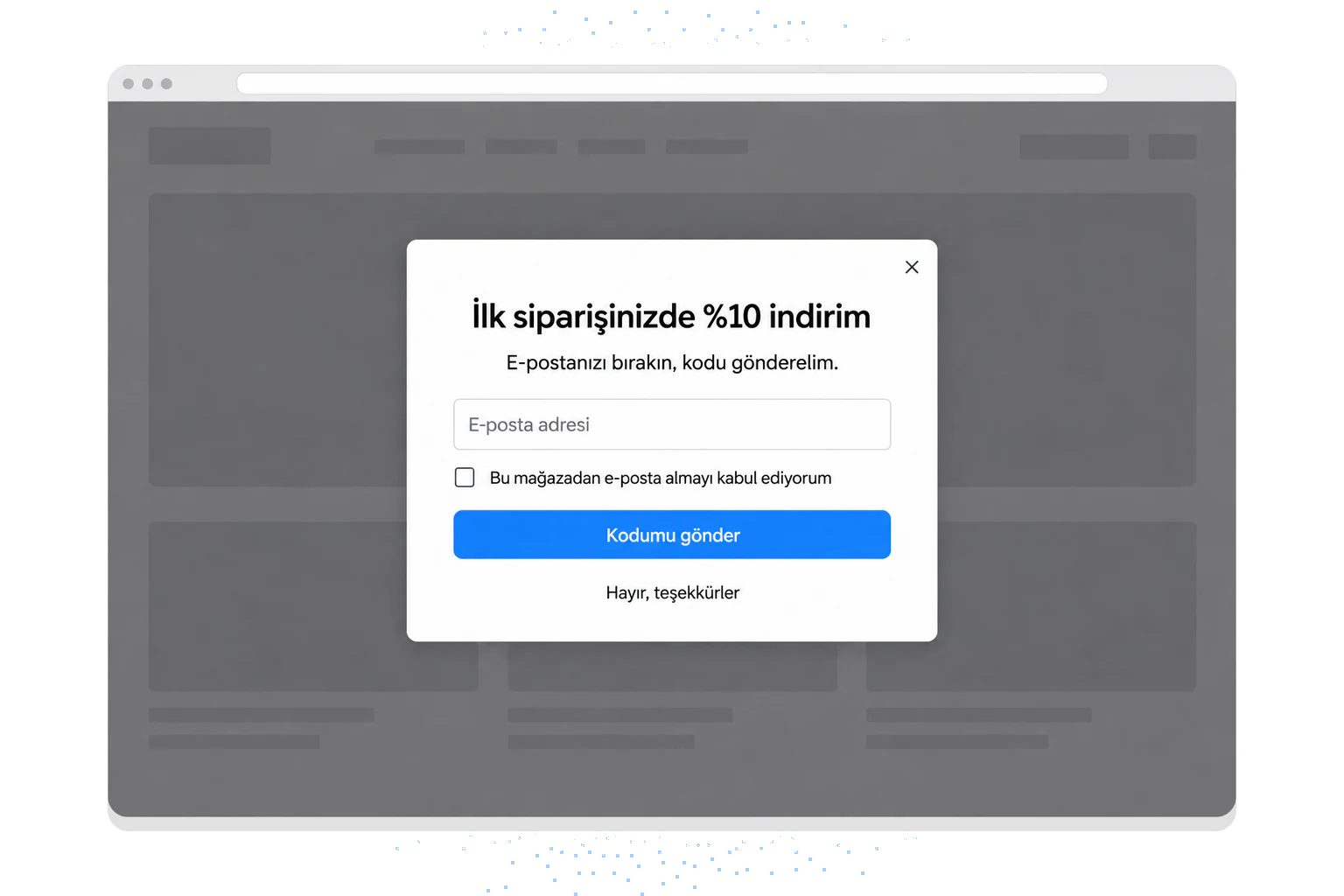
Bir Shopify mağazası, imleç sekmeyi kapatmaya doğru ilerlediğinde "Bekleyin! İlk siparişinize %15 indirim" popup'ı gösterir. Tek alan (e-posta) vardır ve kupon kodu kayıttan sonra e-postayla gönderilir. Burada işi teklif yapıyor. Kıyaslamamızda indirim kodu sunan kayıt popup'ları %1,46 dönüştürüyor; kod sunmayan kayıt popup'larında bu oran %0,75. İndirimin ne kadar büyük olması gerektiğini indirim popup'ları rehberimiz anlatıyor.
B2B İçin İletişim Formu Popup'ı
Bir SaaS şirketi fiyatlandırma sayfasına "Satış Ekibiyle Görüşün" butonu ekler. Butona tıklamak isim, e-posta ve kısa bir mesaj alanı olan bir popup açar. Popup, "İlgileniyorum" ile "10 alanlı iletişim sayfanızı doldurayım" arasında duruyor: üç alan, ziyaretçinin zaten okuduğu sayfada. Masaüstü ziyaretçilerinden daha fazla iş adresi bekleyin: masaüstünde toplanan e-postaların iş veya tüketici dışı bir alan adında olma olasılığı yaklaşık iki kat: mobildeki %9,5'e karşı %21.
İlk Popup Formunuzu Bugün Oluşturun
Popup formu oluşturmak bir geliştirici ya da büyük bir bütçe gerektirmez. Popupsmart gibi kodsuz bir oluşturucuyla, ücretsiz planda, tek oturumda canlı bir popup formuna ulaşabilirsiniz.
Şimdi yapmanız gerekenler:
1. Ücretsiz Popupsmart hesabınızı oluşturun
2. İlk popup'ınızı oluşturmak için bu rehberdeki adımları izleyin
3. 7 gün çalıştırın, sonra analitiğinize bakın
4. İkinci bir varyasyon oluşturun ve A/B testine başlayın
İlk sürümü basit tutun: tek alan, net bir teklif, birinci şahıs bir buton ve haftada iki gösterim sınırı. Verimizin işaret ettiği yol bu ve size karşısında test yapabileceğiniz temiz bir başlangıç verir.
Popup Formlar Hakkında Sık Sorulan Sorular
Popup formu nasıl oluşturulur?
Popupsmart gibi kodsuz bir popup oluşturucuya kaydolun, yerleştirme kodunu sitenize ekleyin, bir şablon seçin, tasarımı ve form alanlarını özelleştirin, hedefleme kurallarını (hangi sayfalar, hangi tetikleyici) belirleyin, e-posta platformunuzu bağlayın ve yayınlayın. Kod yazmanız gerekmez. Kodla ilerlemeyi tercih ederseniz W3Schools'un popup formu eğitimiyle ya da HTML'in yerleşik dialog öğesiyle HTML, CSS ve JavaScript kullanarak da popup formu oluşturabilirsiniz; ancak çoğu ekip için kodsuz bir oluşturucu daha hızlıdır.
Popup formu nedir?
Popup formu, ziyaretçi bilgisi toplamak için bir web sayfasının üzerinde beliren katmandır; genellikle e-posta adresi, telefon numarası veya geri bildirim ister. Sayfa içeriğinin içinde duran gömülü formların aksine popup formlar sayfanın üzerinde görünür ve dikkati üzerine çeker. Zaman gecikmesi, kaydırma derinliği, çıkış niyeti veya buton tıklamasıyla tetiklenebilirler.
Bir popup formunda kaç alan olmalı?
Bir veya iki. Popupsmart'ın 2026 kıyaslamasında bir veya iki alan isteyen popup'lar %0,88 ve %0,94 dönüştürüyor, üç alanda bu oran %0,56 (medyan kampanya; çarkıfelek ve diğer oyunlaştırılmış popup'lar ayrı sayıldı). E-posta adresiyle başlayın, gerisini sonra toplayın.
Popup ile overlay arasındaki fark nedir?
Pratikte ikisi aynı şeydir. Overlay, mevcut sayfa içeriğinin üzerinde, genellikle karartılmış bir arka planla görünen her öğenin teknik adıdır. Popup ise bu kalıbın yaygın adıdır. Bazı pazarlamacılar popup'ları (yeni tarayıcı pencereleri olabilir) overlay'lerden (aynı penceredeki modallar) ayırır; ancak Popupsmart gibi modern popup araçları ayrı tarayıcı pencereleri değil, yalnızca sayfa içi overlay'ler kullanır.
WordPress'te popup formu nasıl oluşturulur?
En basit yol Popupsmart'ın WordPress entegrasyonunu kullanmaktır. Tek satırlık JavaScript kodunu temanızın header bölümüne ekleyin (Görünüm > Tema Dosya Düzenleyici > header.php üzerinden ya da WPCode gibi bir header kodu eklentisiyle), ardından popup'ınızı Popupsmart panelinde oluşturun. Popup, hedefleme kurallarınıza göre WordPress sitenizde görünür. Wix sitesi için Wix popup entegrasyonu rehberimize bakabilirsiniz. Popup reklamlarını 7 adımda oluşturma rehberimizi de izleyebilirsiniz.
Popup formu buton tıklamasıyla nasıl açılır?
Tıklamayla açılma tetikleyicisi kullanın. Popupsmart'ta popup'ın segmentine On-Click Targeting ekleyin ve oluşturduğu kod parçacığını formu açması gereken butona, bağlantıya veya görsele yapıştırın; böylece form yalnızca onu isteyen kişilere görünür. Düz HTML'de butonun tıklama işleyicisinden dialog öğesinin showModal() yöntemini çağırın.
2026'da popup formlar için en iyi araçlar hangileri?
Kod bilmeyen kullanıcılar için Popupsmart, görsel oluşturucuyu, akıllı hedeflemeyi ve e-posta entegrasyonlarını ücretsiz bir planda bir araya getirdiği için kullanımı kolay bir öneridir. Zaten Mailchimp ile e-posta gönderiyorsanız, Mailchimp'in 1 Ekim 2026 tarihli form sayfasına göre popup formları (hâlâ beta etiketli) Mailchimp pazarlama planı kullanıcılarına ek ücret olmadan sunuluyor. Tam kontrol isteyen geliştiriciler için HTML, CSS ve JavaScript ile oluşturmak en fazla esnekliği verir ama sürekli bakım gerektirir. Doğru araç teknik becerilerinize, bütçenize ve kaç popup çalıştırmayı planladığınıza bağlıdır.