
Popupsmart'ın Özelleştirme Adımını Keşfedin
Etkili kullanıcı etkileşimi için Popupsmart'ın Özelleştirme adımını kullanarak popuplarınızı nasıl tasarlayabileceğinizi keşfedin.
Popupsmart, popup kampanyalarınızı değiştirmeniz için çeşitli özelleştirme seçeneklerine sahiptir. Özelleştirme seçeneklerini incelediğinizde, panelin esnekliğini ve kullanım kolaylığını göreceksiniz. Popup'ınızı daha önce hiç olmadığı kadar hızlı ve kolay bir şekilde özelleştirebilecek ve değiştirebileceksiniz.
Popup'ınızı nasıl özelleştirebileceğinize dair seçeneklere bir göz atalım!
Özelleştirme Seçenekleri
Popup Adım Seçenekleri
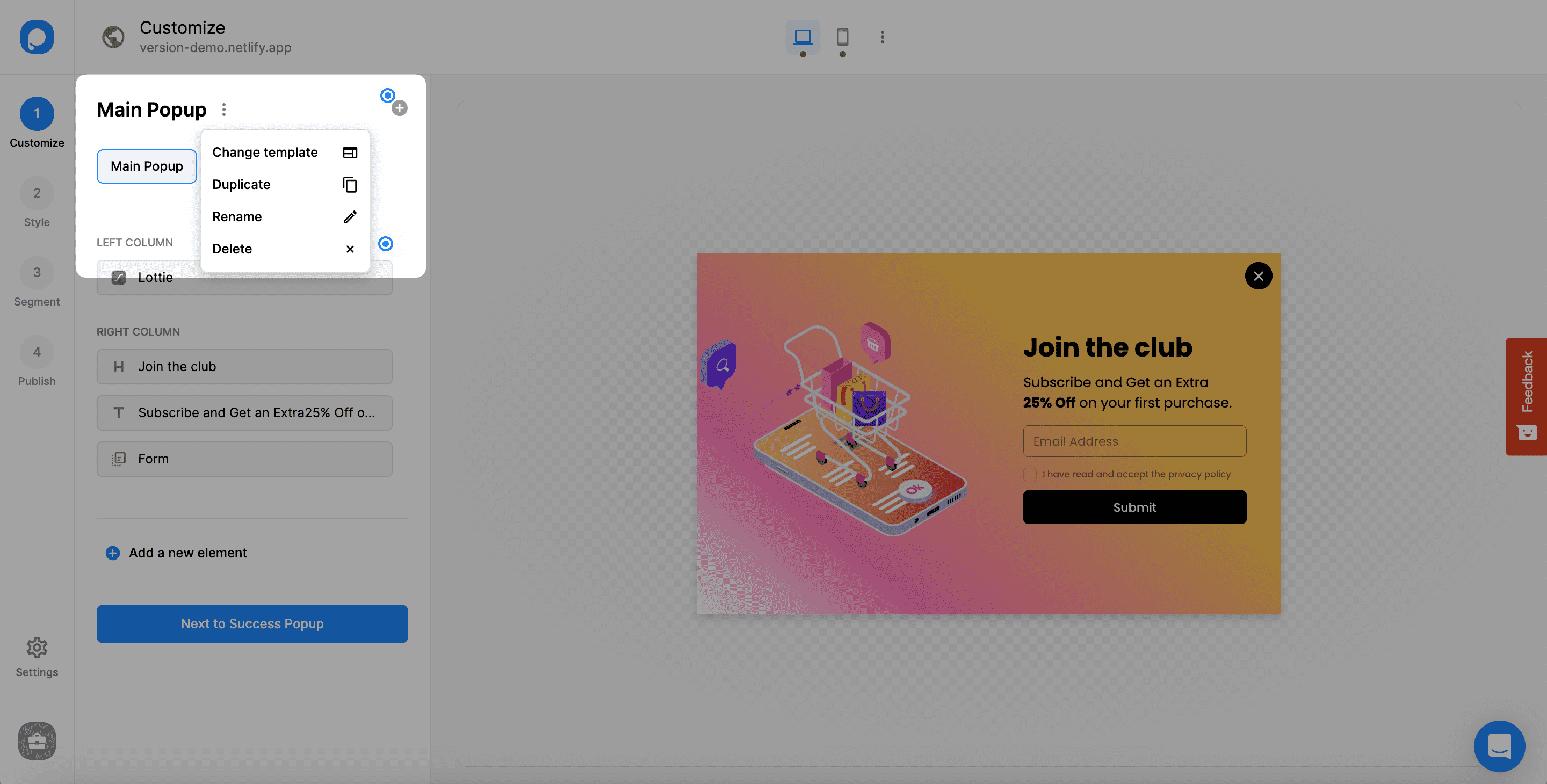
İlk başlığın yanındaki üç nokta ile (genellikle "Ana Popup" gibi görünür) şunları yapabilirsiniz:
- Şablonu değiştir - Şablon galerisine geri dönüp başka bir şablon seçin
- Çoğalt - Aynı adımı tekrar oluşturun, son adımdan sonra gider
- Yeniden adlandır - Belirginleştirmek için başka bir özel isim verin
- Sil - Mevcut adımı silin (popup'ınızın sadece bir adımı varsa mümkün değil)
Yeni Adım Ekle
Ana başlığın etrafında, popup'ınıza yeni bir adım eklemeyi amaçlayan bir artı simgesi bulunur.
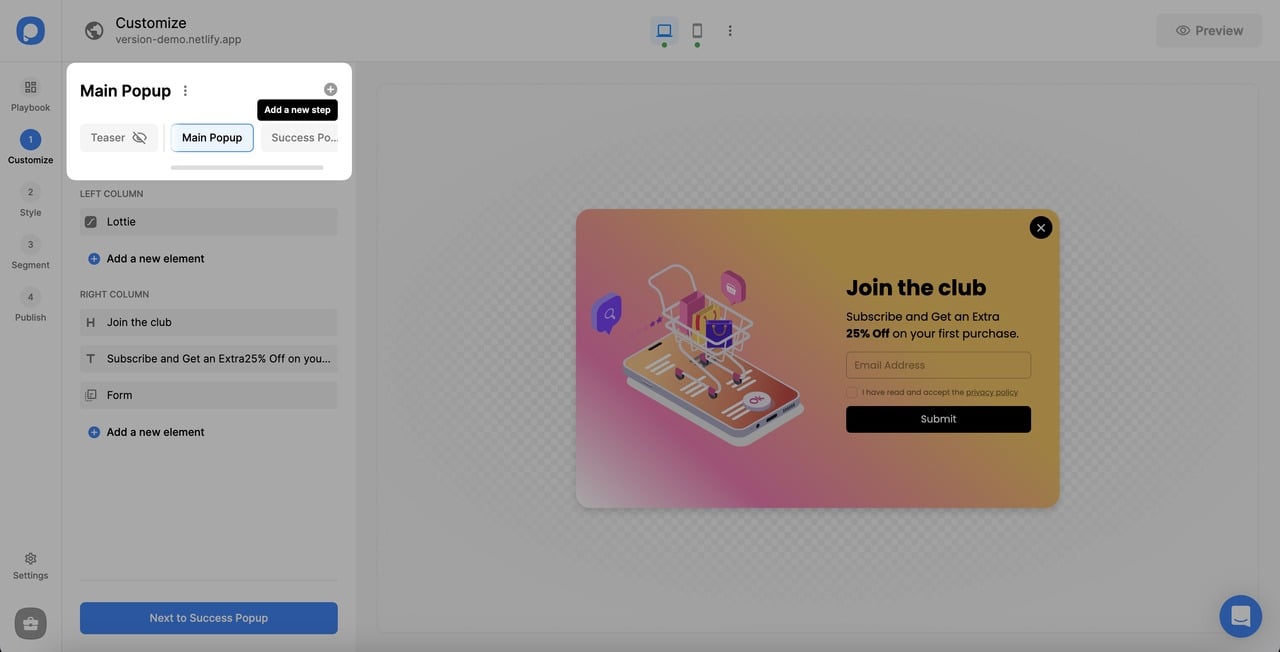
Artı simgesine tıklayarak, popup'ınızda yeni bir adım oluşturmaya gideceksiniz. Konumunu, popup türünü ve düzenini düzenleyebilirsiniz.
Sütun ve Satırları Anlayın
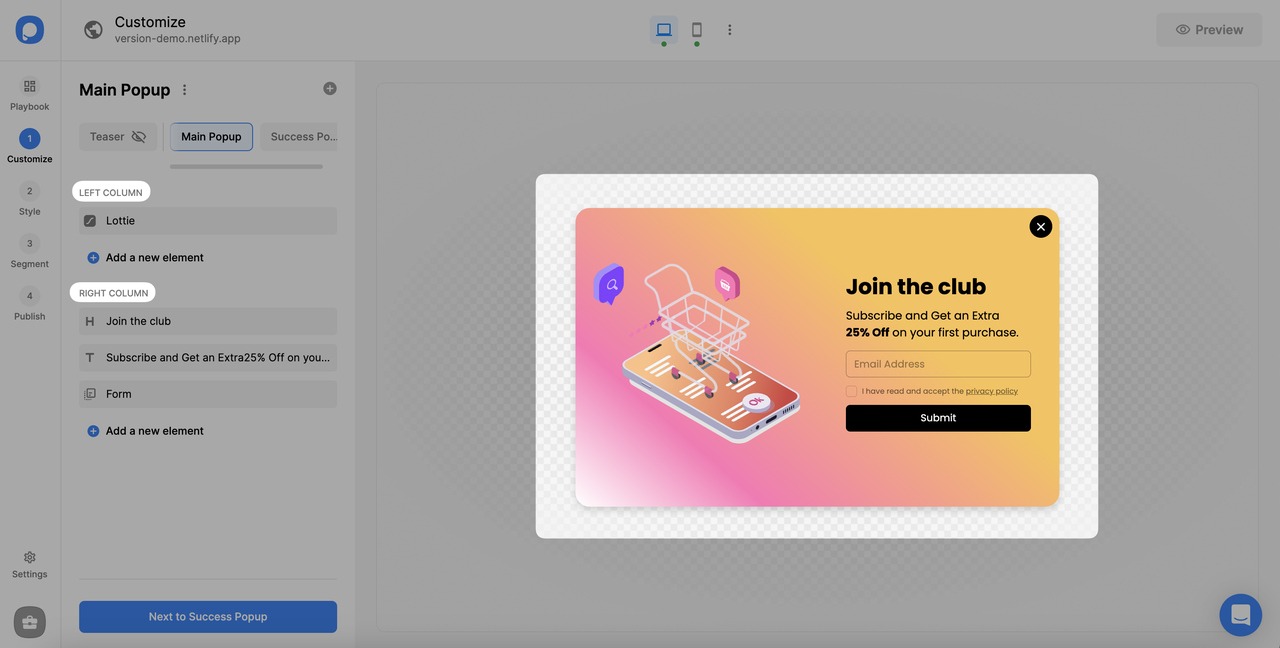
Popup'ınız yatay ise sütunlarınız olacaktır (Sol Sütun ve Sağ Sütun).
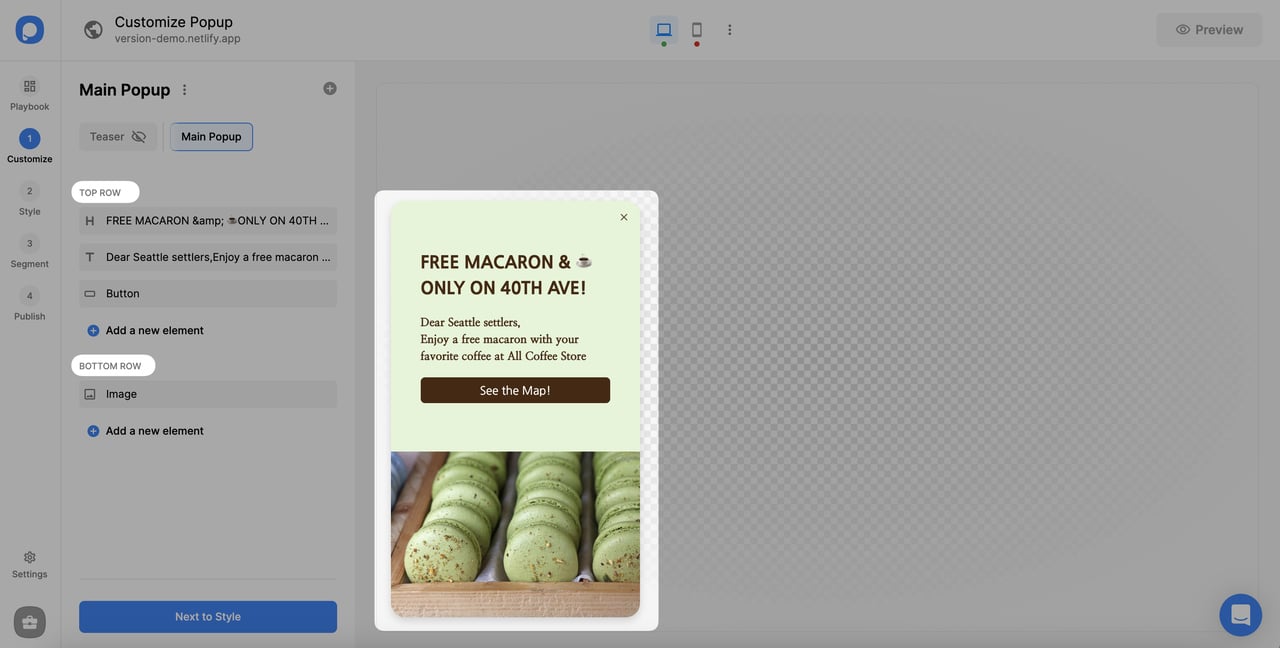
Popup'ınız dikey ise satırlarınız olacaktır (Üst Satır ve Alt Satır).
Daha fazla bilgi için Popup'ta Sütun ve Satır Yapılarını Verimli Şekilde Nasıl Kullanabilirsiniz? konusuna bakın.
Yeni Element Ekle
"+ Yeni element ekle" seçeneğini seçerek veya elementlerin altındaki "Yeni element ekle" yazan artı işaretine tıklayarak yeni elementler ekleyebilirsiniz.
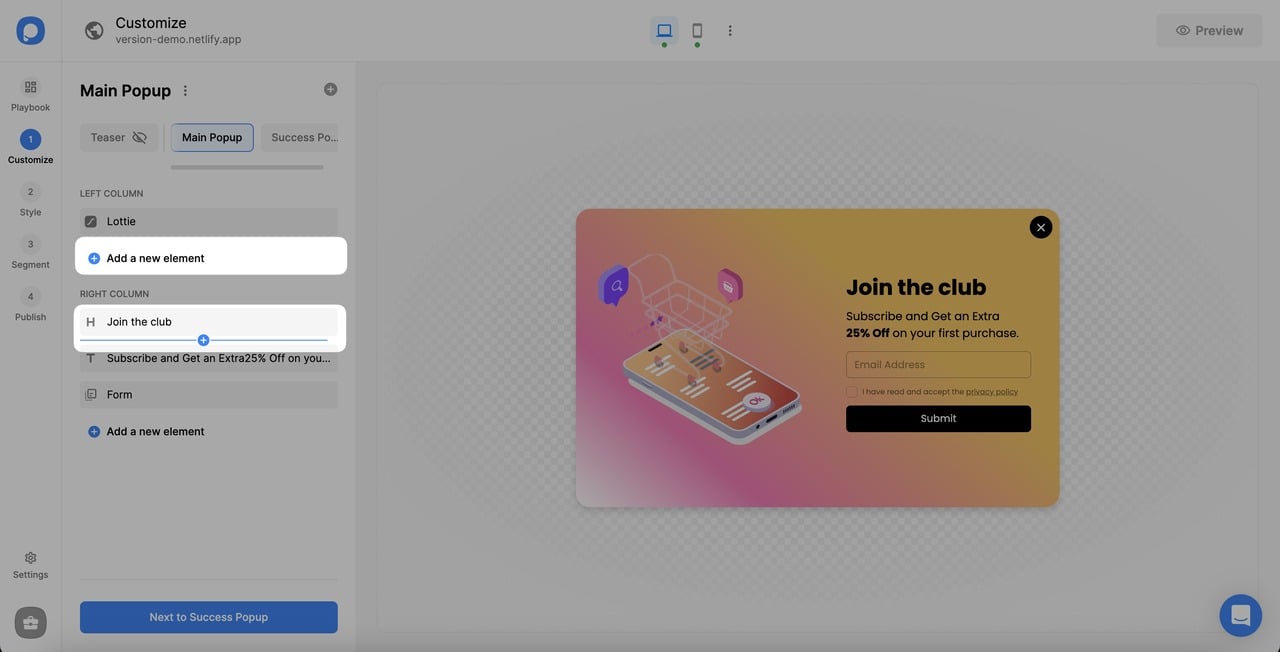
Daha fazla bilgi için Yeni Elementler Nasıl Eklenir ve Sürükle ve Bırak Paneli Nasıl Kullanılır konusuna bakın.
Elementleri Düzenle
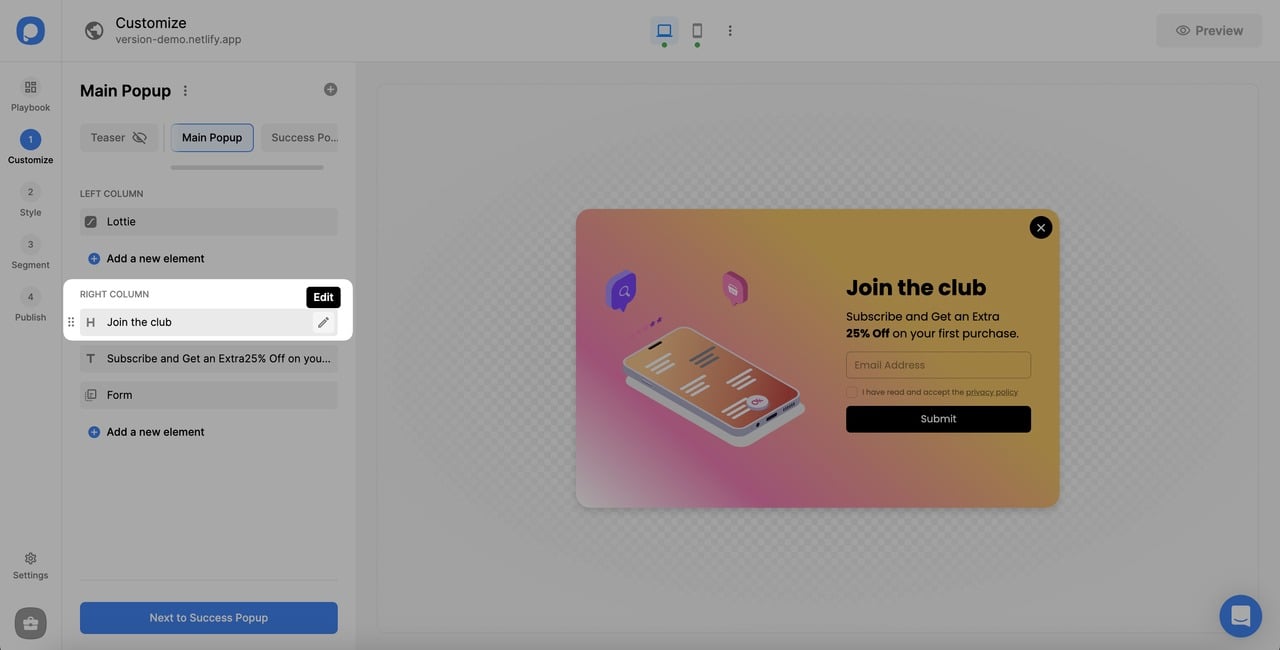
Elementin üzerinde bir kalem simgesi göreceksiniz ve bu elementi düzenlemenize yardımcı olur. Direkt olarak ilgili elemente tıklayarak da düzenleme yapmanız mümkündür.
Elementleri Taşı
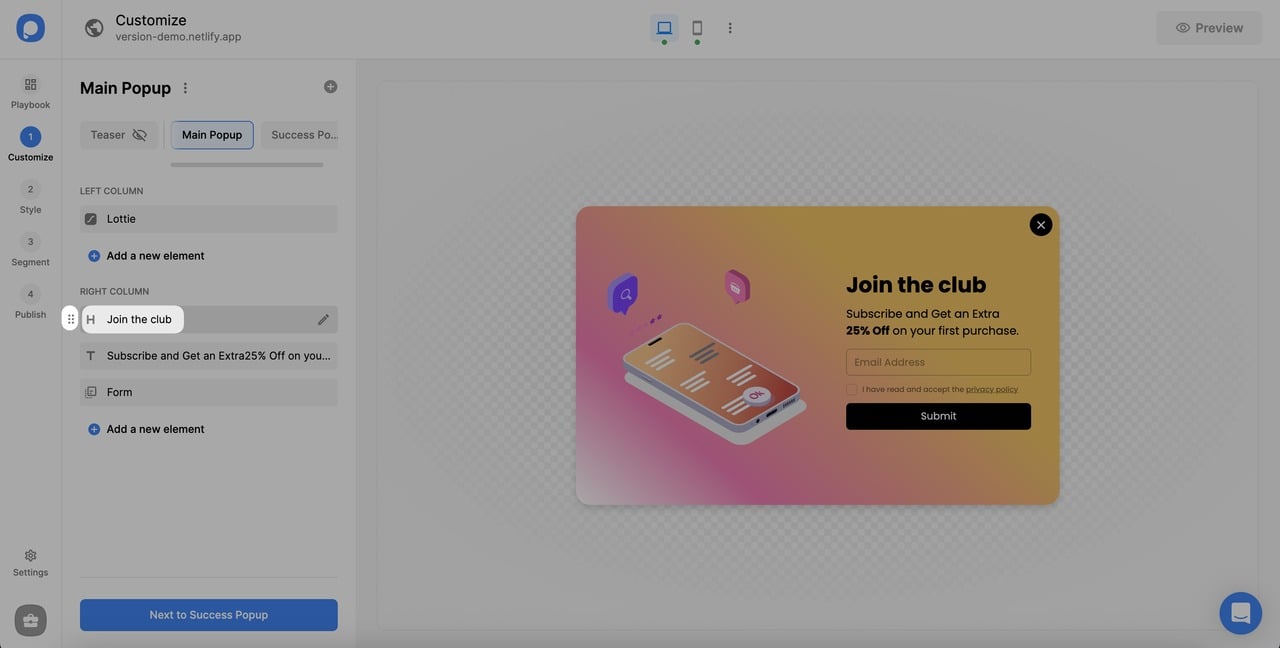
Elementleri taşımak istediğinizde tek yapmanız gereken elementi sürükleyip bırakmak veya elementin yanındaki altı noktayı kullanmaktır.
Adımlar Arasında Gezin
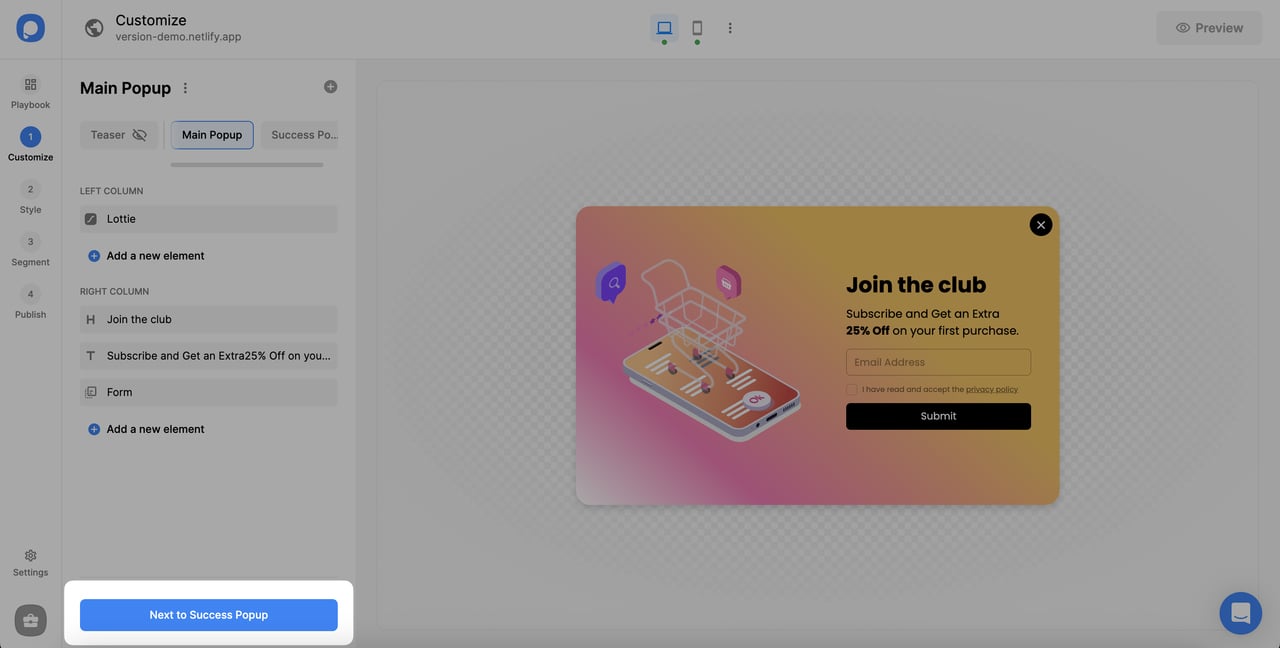
Özelleştir adımının sonunda "Sonraki..." butonu bulunur.
- Popup'ınız iki adımdan oluşuyorsa, "Başarı Popup'ına/Adım 2'ye Geç" yazısı görünecektir.
- Popup'ınız tek bir adım içeriyorsa, "Stile Geç" e gideceksiniz.
- İkinci veya daha sonraki adımda olduğunuzda, "Geri" yi seçerek önceki adıma dönebilirsiniz.
Popupsmart ile istediğiniz özelleştirme seçeneklerini özgürce seçebilir ve en etkili kampanyayı oluşturabilirsiniz.
Özelleştir adımını tamamladıktan sonra, popup'ınızı daha ayrıntılı tasarlamak için Stil adımına geçebilirsiniz. İşte Popup Stili Nasıl Ayarlanır konusunda faydalı bir kılavuz.
Herhangi bir sorunuz varsa lütfen bizimle iletişime geçmekten çekinmeyin!
Bu rehber nasıl?