
Popup Stili Nasıl Ayarlanır?
Dakikalar içinde popup stilini özelleştirin. Görsel olarak çekici ve marka odaklı kampanya deneyimleri için açılır tasarımlarınızdaki öğeleri nasıl ayarlayacağınızı öğrenin.
Popupsmart, kullanıcıları için son derece özelleştirilebilir popup'lar sunar. Popup'ınızı bağımsız olarak özelleştirerek, kampanyalarınızdan en iyi sonuçları alabilirsiniz.
Popup'ınızın düzenini kolayca nasıl ayarlayacağınızı öğrenmek için bu hızlı kılavuzu izleyin veya okuyun:
Popup Stili Nasıl Ayarlanır
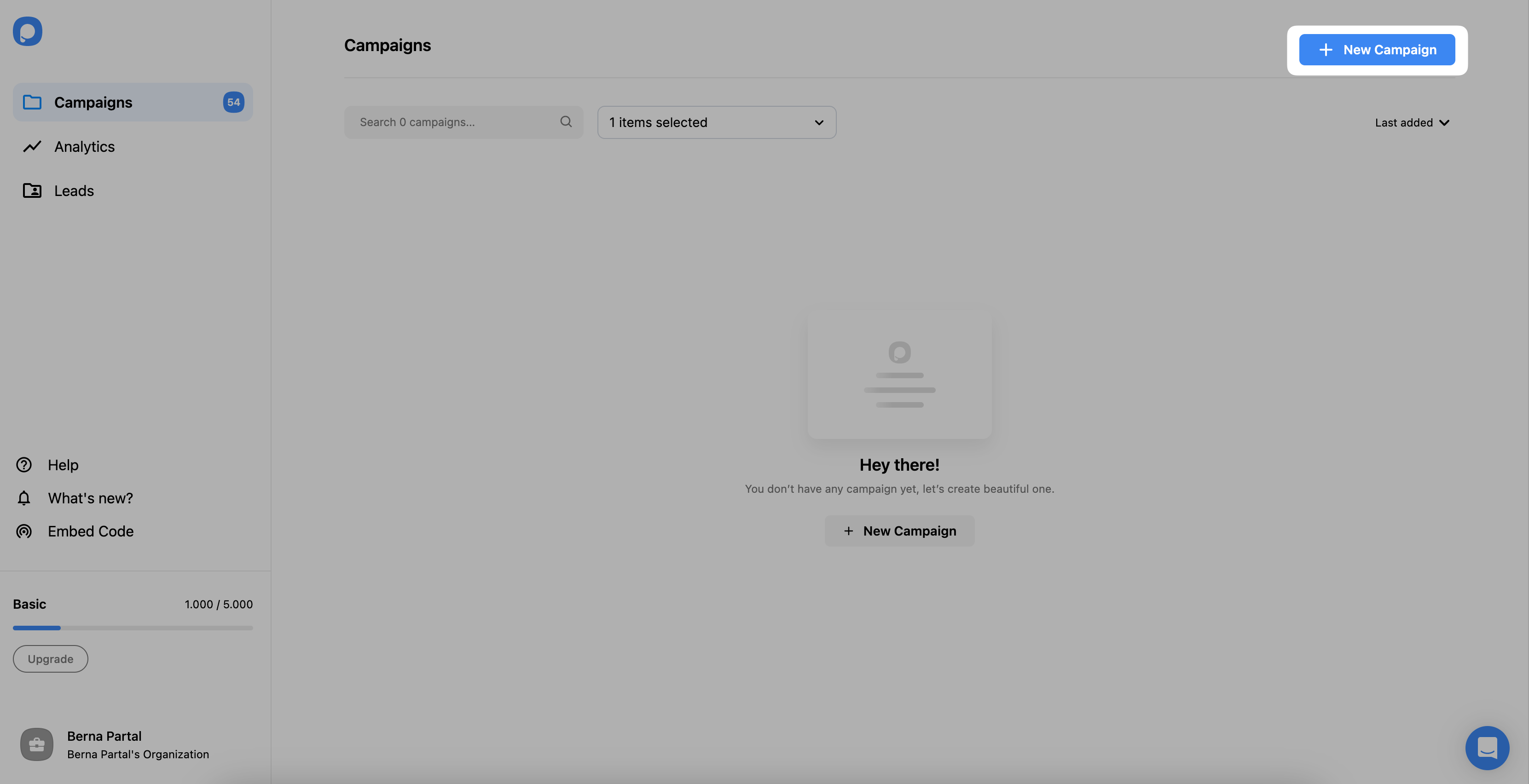
Tema Seç
Daha sonra "Özelleştir" bölümüne yönlendirileceksiniz. "Stil" adımına gidin. "Tema" kısmından, iyi tasarlanmış ve kullanıma hazır temalar arasından popup düzeninizin temasını seçmek için "Değiştir" e tıklayın.
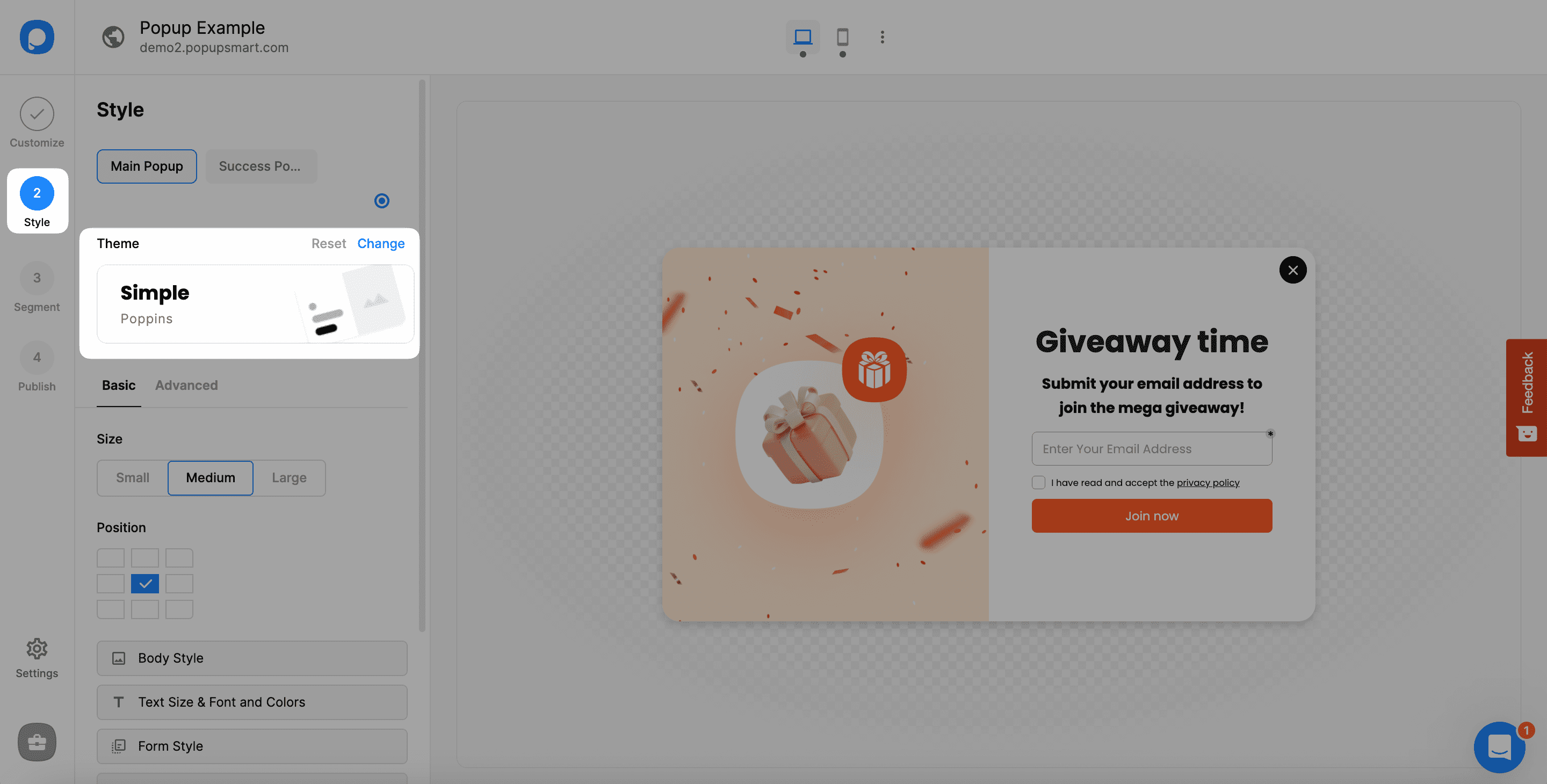
Boyut Ayarla
"Temel" in altındaki "Boyut" kısmından küçük, orta ve büyük seçeneklerinden popup'ınızın boyutunu hızlıca belirleyebilirsiniz.
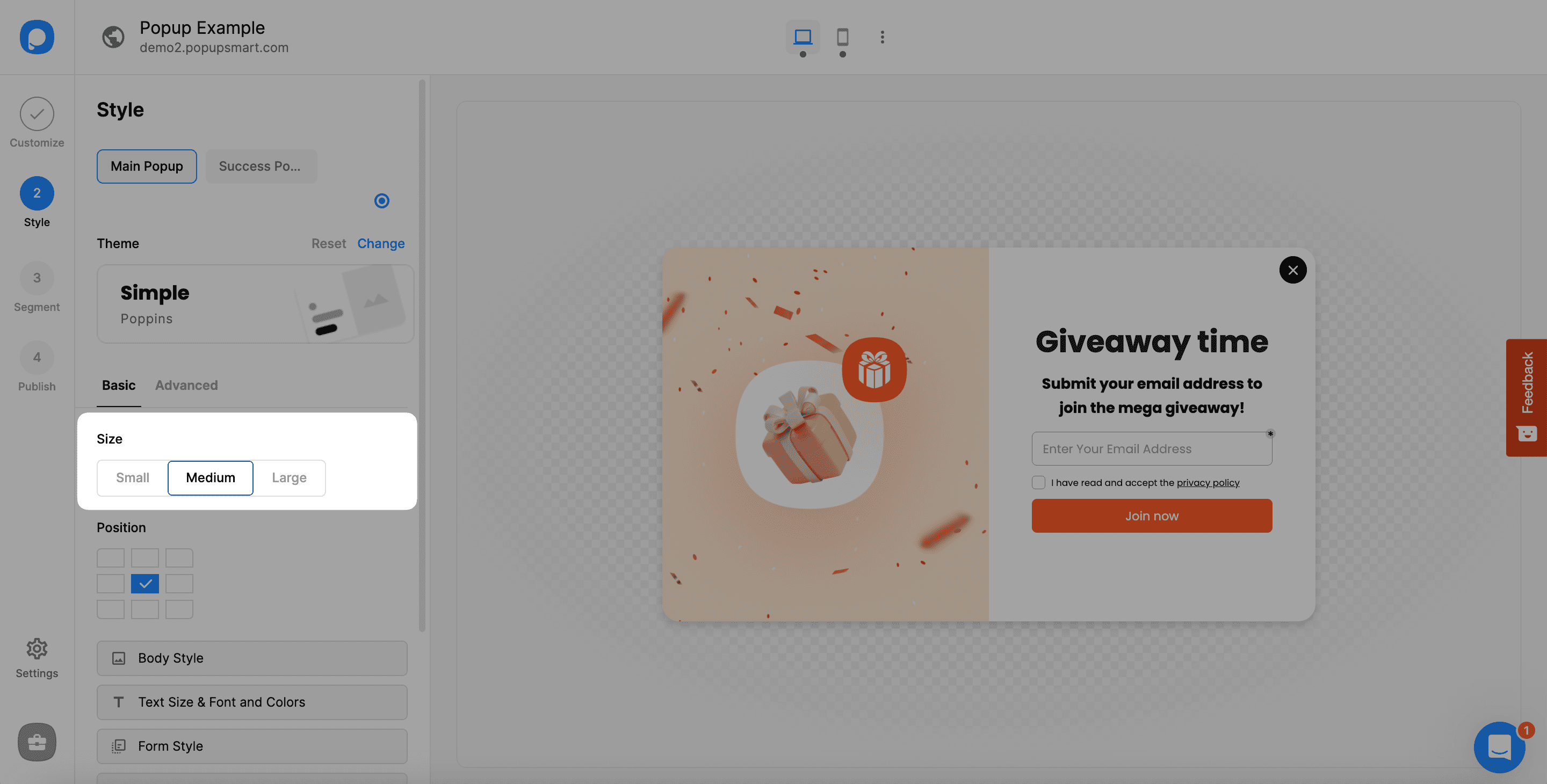
Popup'ınızın boyutunu özelleştirmek, web sitenizin ihtiyaçlarına göre görünümünü ayarlamak için mükemmeldir.
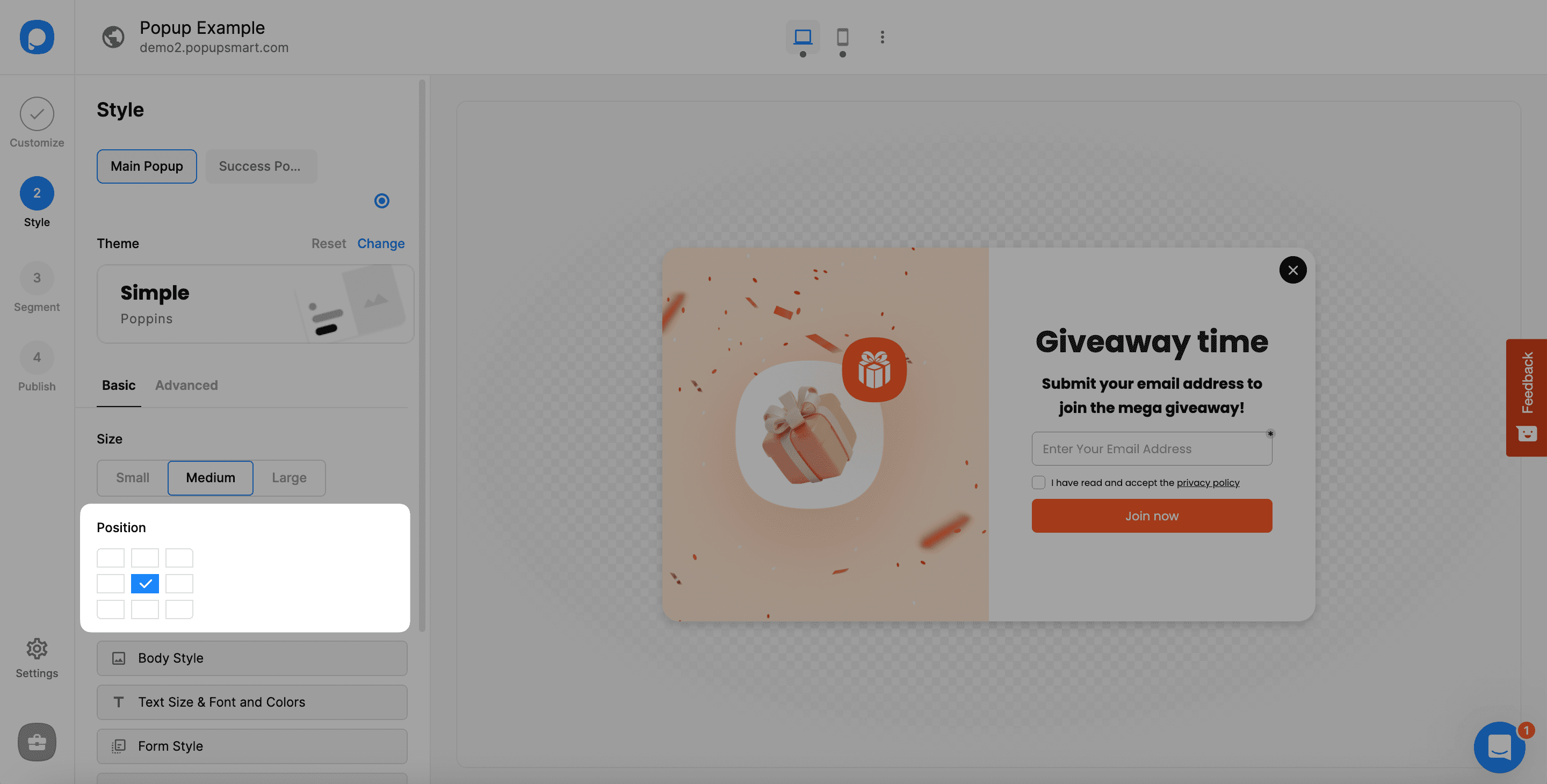
Gövde Stilini Özelleştir
"Gövde Stili" kısmından popup'ınız için bir arka plan rengi seçebilir veya bir arka plan resmi ekleyebilirsiniz. Arka plana bir Lottie animasyonu eklemek mümkündür.
Ayrıca açılır menülerden popup'ınızın şeklini ve açılış efektini belirleyebilirsiniz.
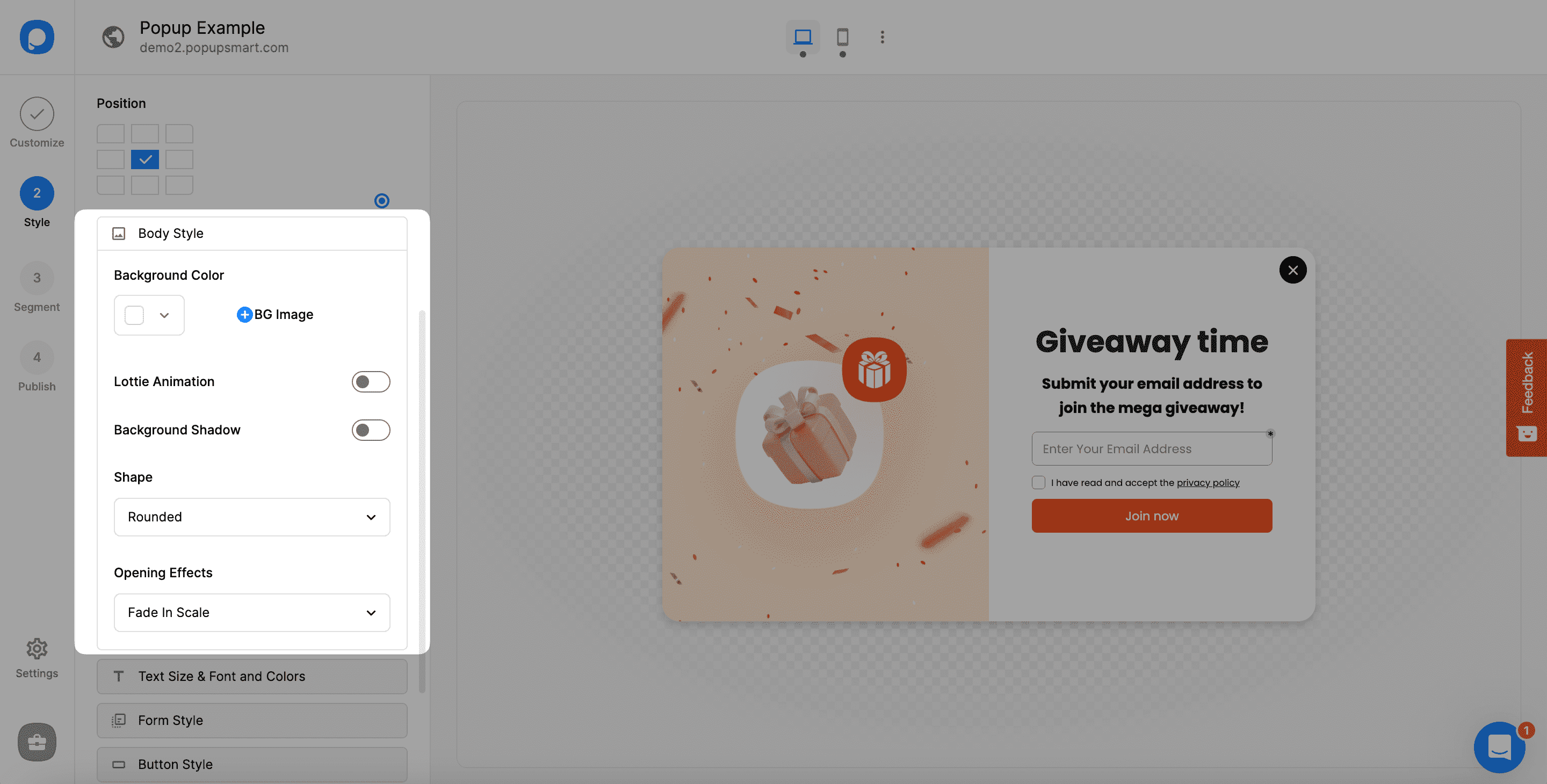
Ayrıca bu kısımda popup'ınıza arka plan gölgesi, kaplama rengi ve opaklık da ekleyebilirsiniz.
Metin ve Yazı Tipleri Ayarla
Bunların dışında, popup stilinizin yazı tiplerini, metin boyutunu ve renklerini "Metin Boyutu ve Yazı Tipi ve Renkler" bölümünden ayarlayabilirsiniz.
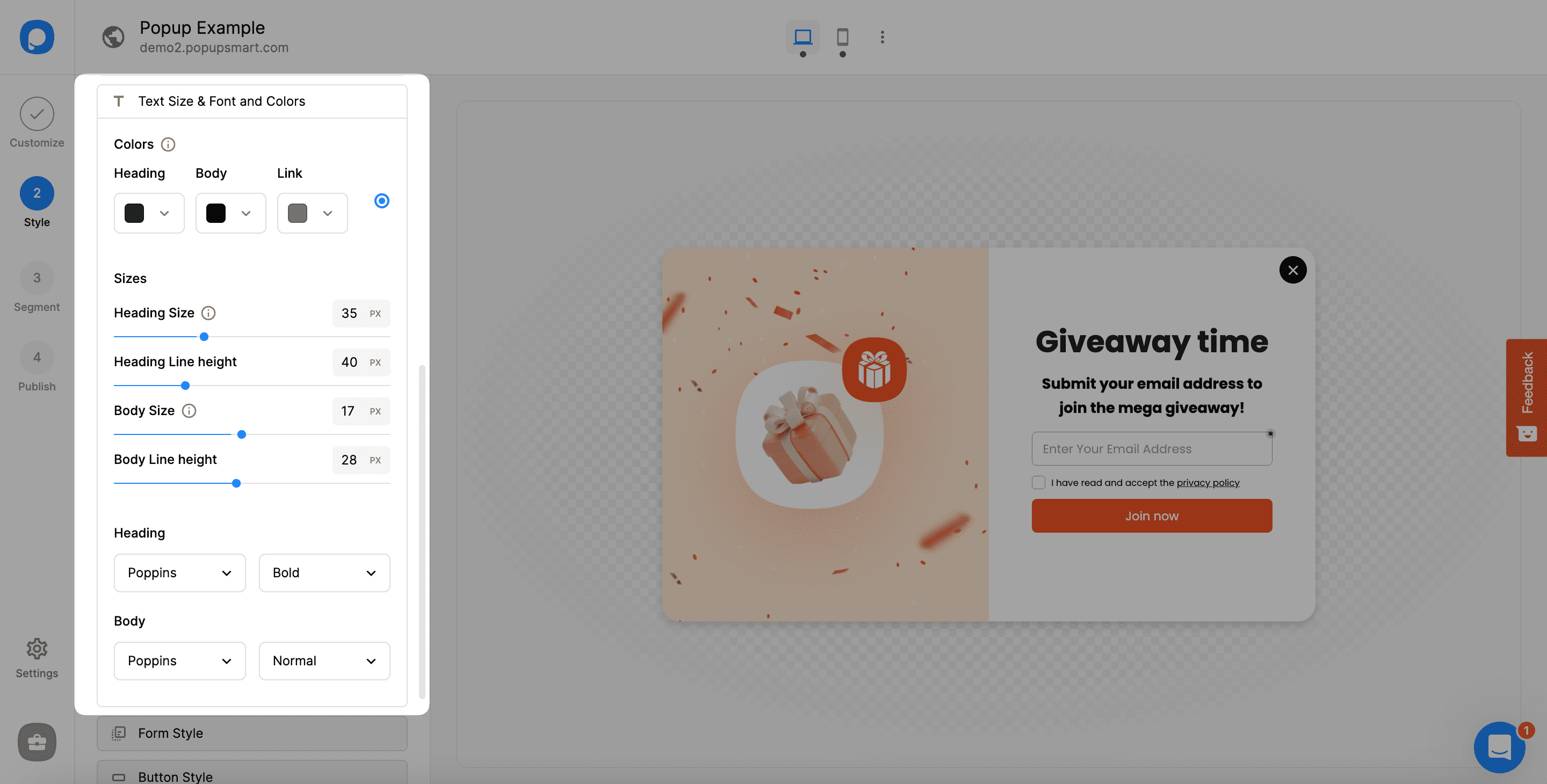
İşte düzenleyebileceğiniz şeyler:
- "Renkler" kısmındaki başlık, gövde ve bağlantı metinlerinin renkleri
- "Boyutlar" kısmında başlık boyutu, başlık satırı yüksekliği, gövde boyutu ve gövde satırı yüksekliği
- "Başlık" ve "Gövde" kısımlarındaki başlık ve gövde yazı tipleri ve yazı kalınlıkları
Daha Fazla Yazı Tipi
Bu bölüme daha fazla font eklemek isterseniz, "Daha fazla font" a tıklayıp Google Fonts'tan font seçebilirsiniz. Daha fazla bilgi için "Yazı Tipleri Nasıl Eklenir" içeriğine bakın.
Form Stilini Ayarla
"Form Stili" kısmına giderek form elementlerinin stilini ayarlayabilirsiniz.
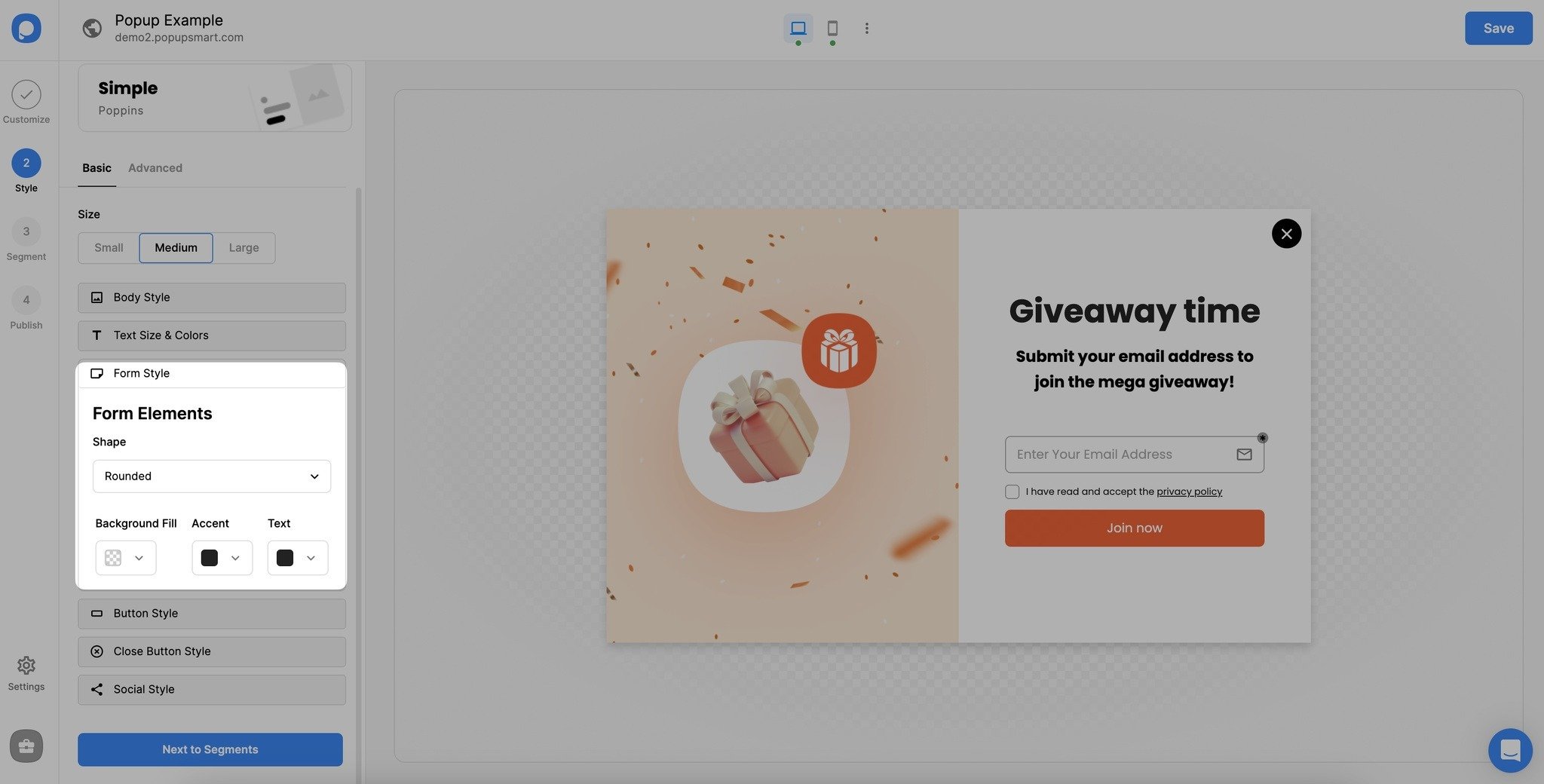
Bu bölümde form elementlerinin şeklini, arka plan dolgusunu, vurgusunu ve metnini değiştirebilirsiniz.
Buton Stilini Ayarla
"Buton Stili" kısmından popup'larınızın butonlarının şeklini ve renklerini ayarlayabilirsiniz.
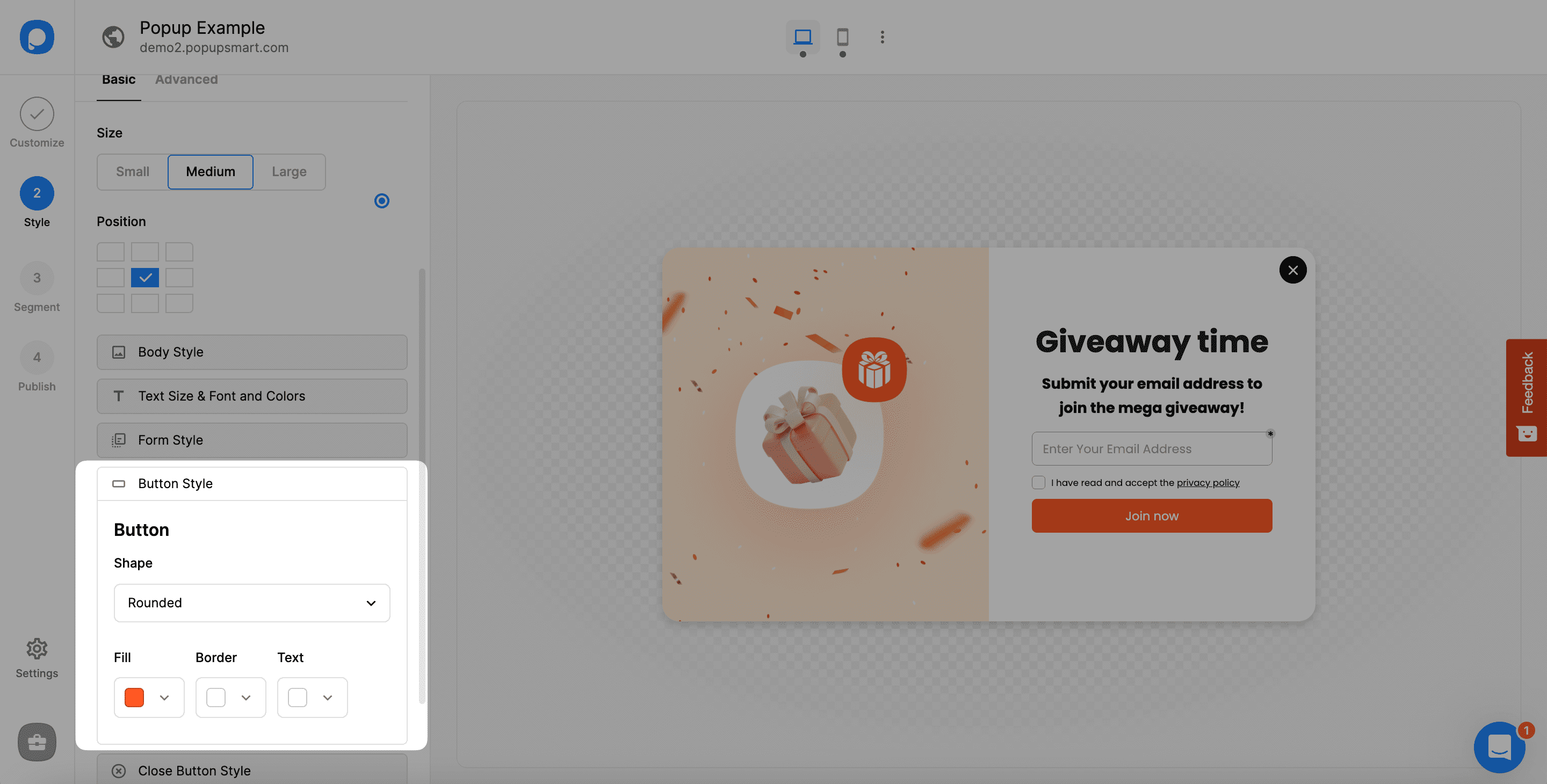
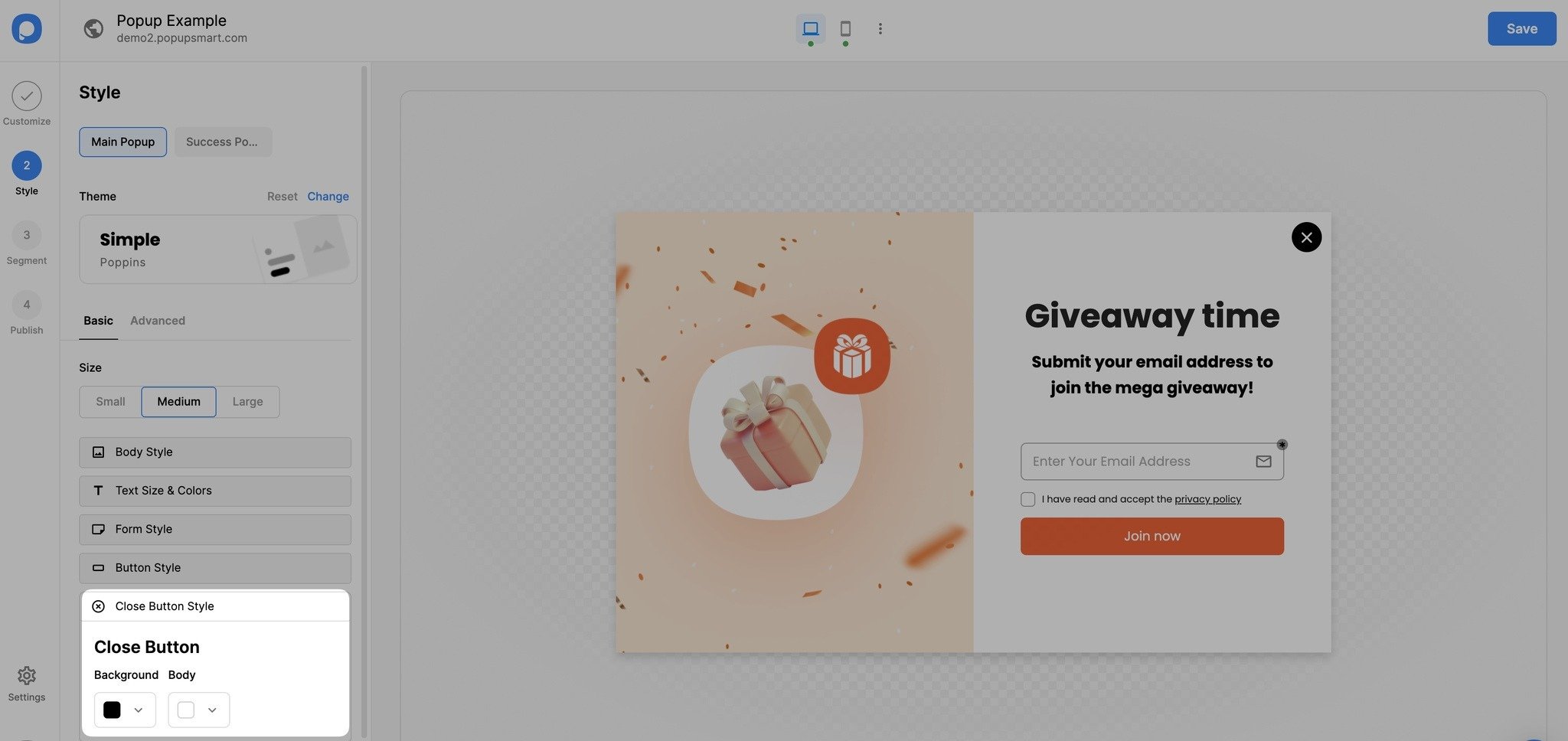
Kapatma Butonu Stili
"Kapatma Butonu Stili" kısmına giderek arka plan ve gövde renklerini seçebilirsiniz.
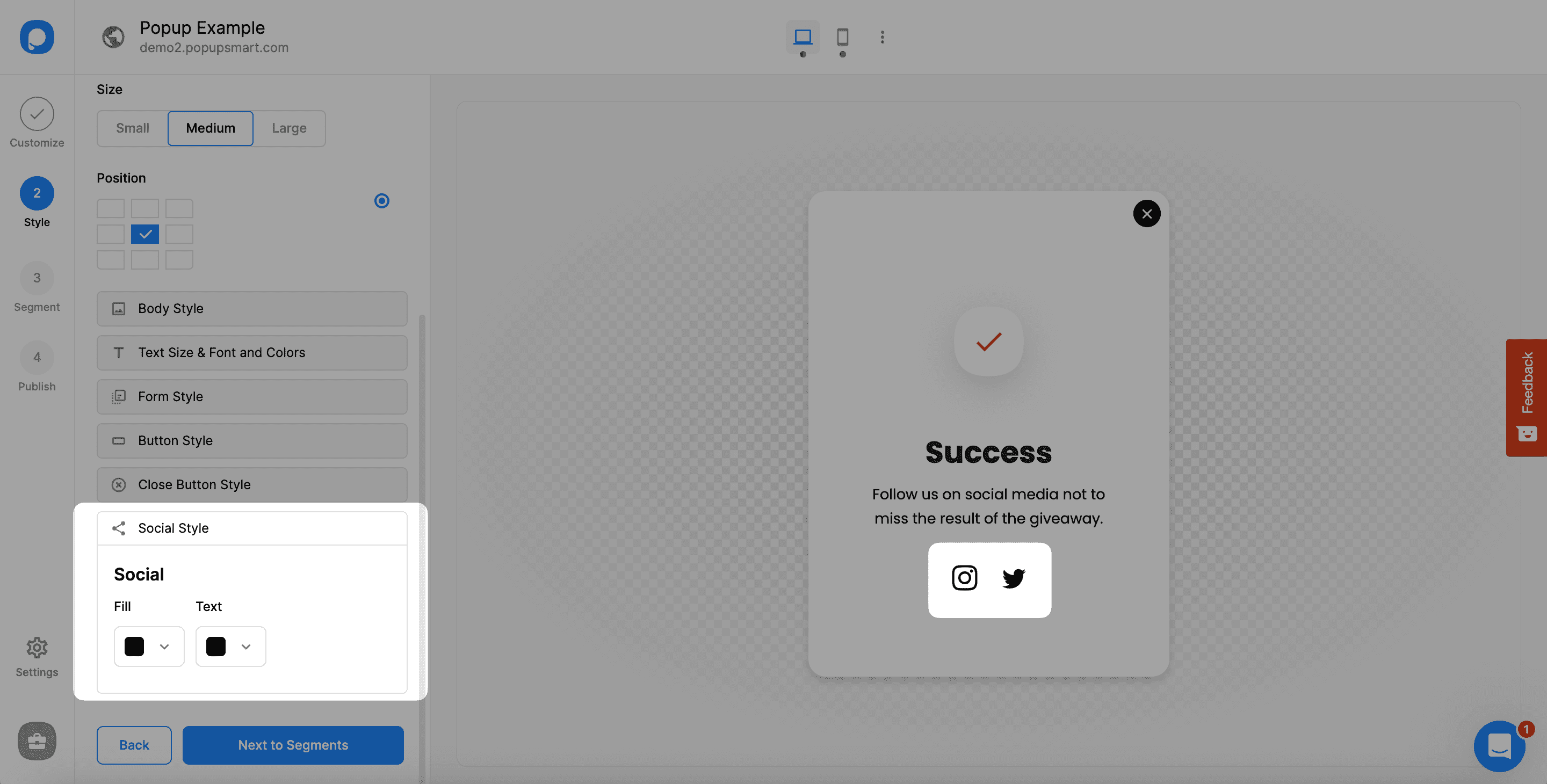
Ekstra Element Stili
Başarı popup'ında ekstra bir element olduğunda, stilini burada da ayarlayabilirsiniz. Örneğin, başarı popup'ında sosyal elementler olduğundan, Dolgu ve Metin renklerini ayarlayabilirsiniz.
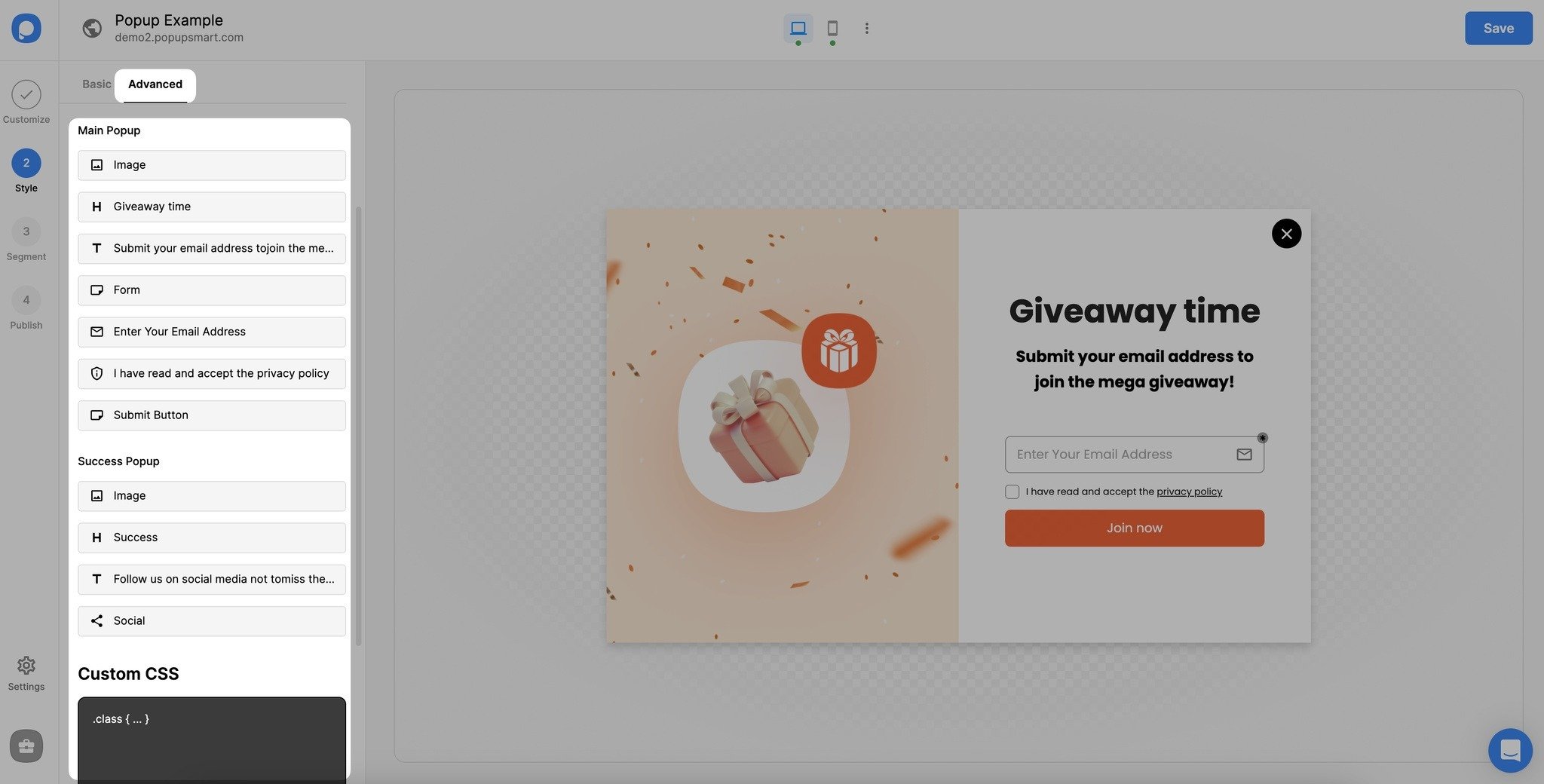
Gelişmiş Seçenekler
Daha fazla özelleştirme seçeneği için "Gelişmiş" kısmına gidip düzeninizin kenar boşluklarını ve dolgularını özelleştirebilir, Özel CSS ekleyebilirsiniz.
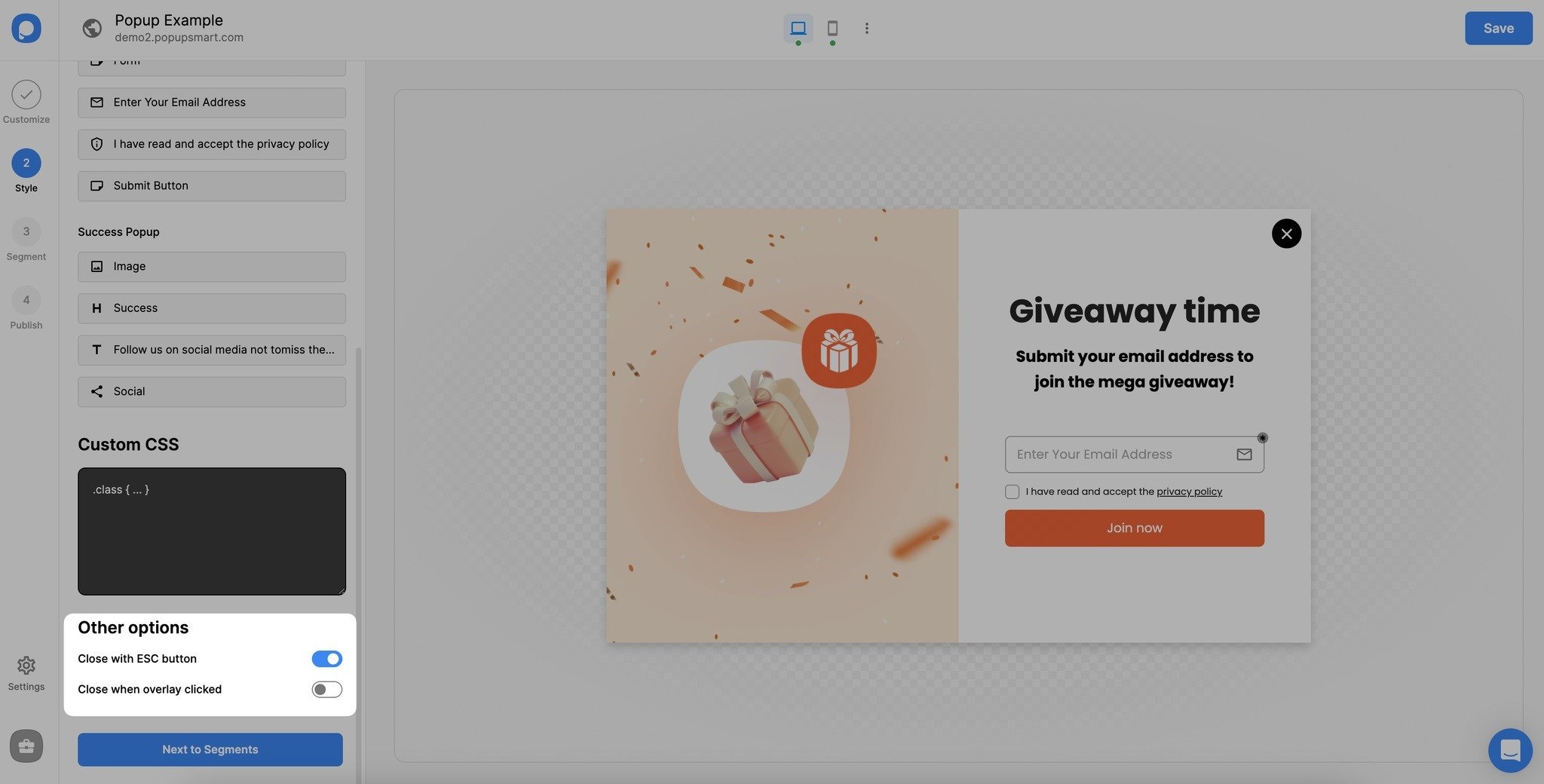
Ayrıca "Diğer seçenekler" kısmından "ESC tuşu ile kapat" ve "Üzerine tıklandığında kapat" seçeneklerinden kapatma seçeneklerini seçebilirsiniz.
Popup kampanyalarınızın elementlerini bağımsız olarak özelleştirmek için "Yeni Elementler Nasıl Eklenir ve Sürükle ve Bırak Paneli Nasıl Kullanılır" konusuna bakın.
Popup düzeninizi özelleştirme hakkında daha fazla sorunuz mu var? Daha fazla bilgi için bizimle iletişime geçin!
Bu rehber nasıl?