
İlk Popup'ınızı Oluşturun
Zahmetsizce büyüleyici popup'lar oluşturun. Popupsmart'ta ilk açılır pencerenizi oluşturma sanatını öğrenin ve kitlenizi etkili bir şekilde dönüştürün.
Popupsmart'ın kullanımı kolay ve kullanıcı dostu arayüzü, dakikalar içinde dönüşüme hazır açılır pencereler oluşturmanıza olanak tanır.
Bir popup kampanyası oluşturmaya nasıl başlayacağınızla ilgili tüm bilgileri burada bulabilirsiniz. Herhangi bir kodlama bilgisi gerektirmeden basit bir şekilde popup oluşturabilirsiniz.
Onboarding Rehberi
Popupsmart panosuna giriş yaptığınızda, onboarding rehberinizle karşılaşacaksınız. İlk kampanyanızı başarılı bir şekilde oluşturmak ve web sitenizde yayınlamak için onboarding adımlarını takip etmeniz yeterli olacaktır.
Bölüm 1: Popupsmart'ı Yükleyin
Giriş Yapın
Popupsmart hesabınızda oturum açın.
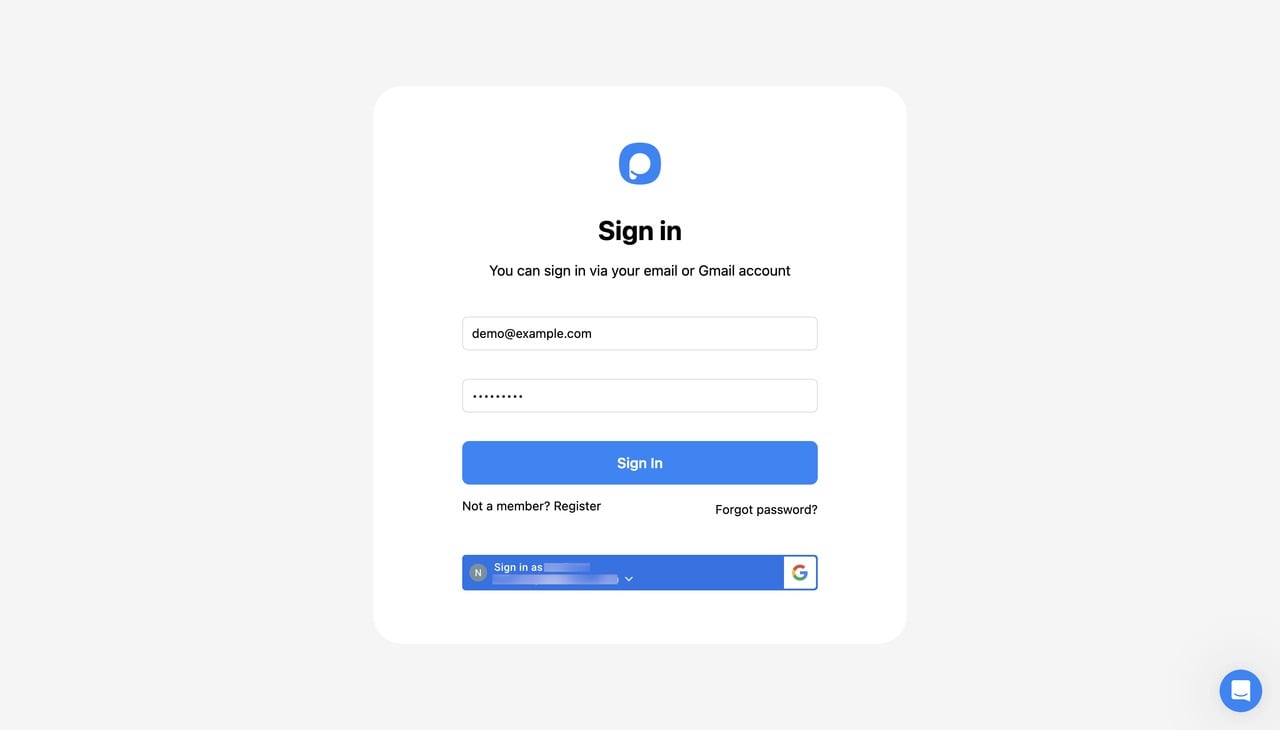
Henüz herhangi bir kampanya oluşturmadıysanız, kontrol panelinizde bir onboarding ekranı görürsünüz.
Popupsmart'ın embed kodunu yerleştirme adımına geçebilir, ardından hızlı bir tur için ürün tanıtım videosunu izleyebilir ve açılır pencere kullanım senaryolarına göz atabilirsiniz.
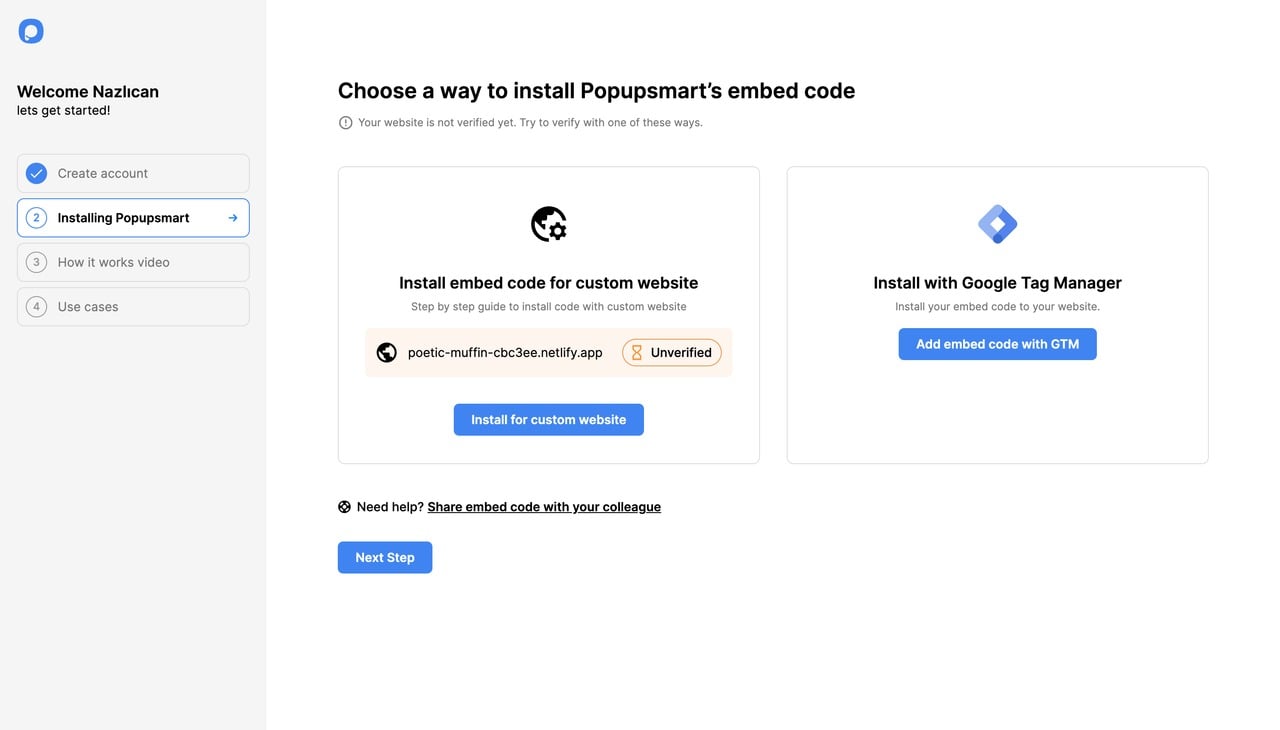
Popupsmart'ı Yükleme seçeneğini tıkladığınızda, embed kodu web sitenize yerleştirme seçeneklerinizi göreceksiniz:
- Özel altyapılı web sitesi için embed kodu yükleme
- Kurulum için Google Etiket Yöneticisi'ni kullanma
Embed Kodunu Kopyalayın
Kodu web sitenize manuel olarak yerleştirmek için "Panoya Kopyala" butonuna tıklayın.
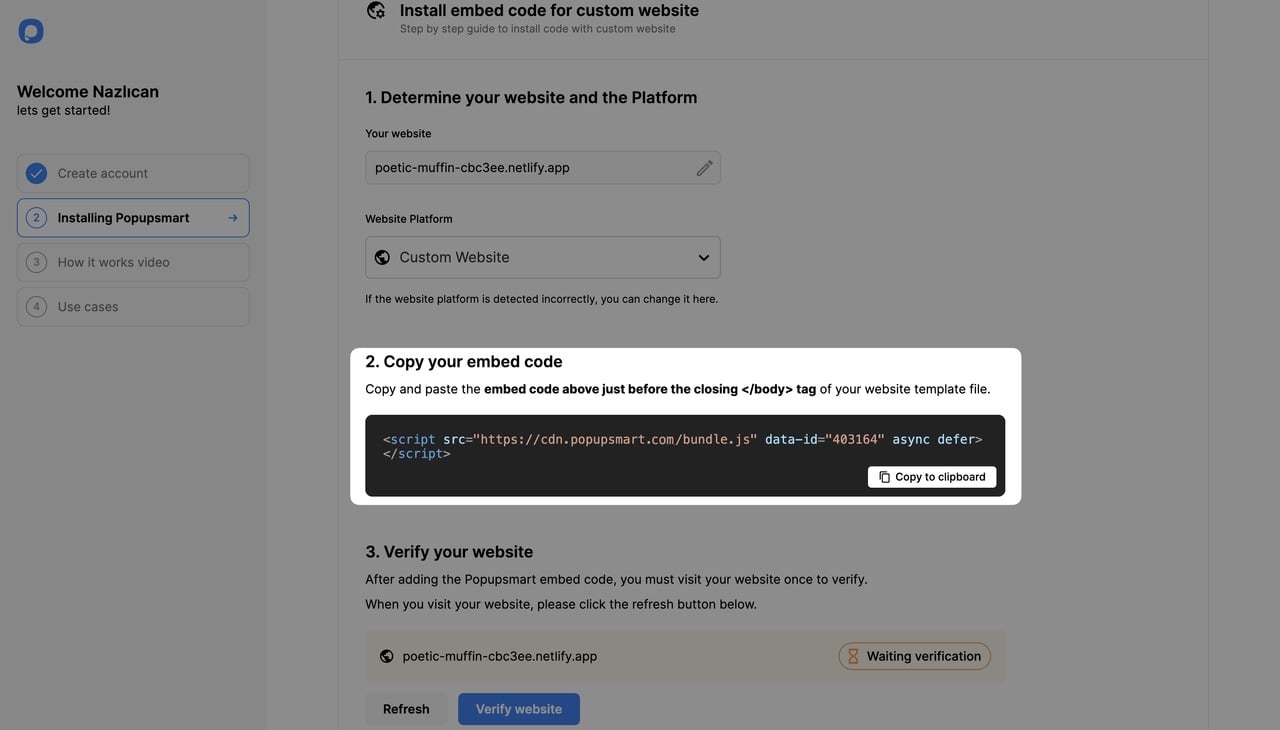
Aynı işlemi gösterge panelinizin sol çubuğunda yer alan "Embed Kodu" butonuna tıklayarak da yapabilirsiniz. Bu, benzersiz kodunuzu içeren bir modal açacaktır.
Web Sitesine Yapıştırın
Tarayıcınızda yeni bir sekme açın ve web sitenizin yönetici paneline gidin. Web sitenizin tema dosyasını bulun ve embed kodunu <body> etiketlerinin kapanmadan önceki son satırına yapıştırın.

CMS, CRM veya web sitesi oluşturucunuza bağlı olarak, bu işlem değişebilir. Birçoğu için özel olarak hazırladığımız rehberimiz bulunmaktadır. Entegrasyonlar sayfasından veya YouTube kanalımızdan ilgili rehberi inceleyebilirsiniz.
Bölüm 2: Web Sitenizi Ekleyin
Web Sitelerini Açın
Kurulumunuz tamamlandıktan sonra Popupsmart hesabınıza daha fazla web sitesi ekleyebilirsiniz. Popupsmart kontrol panelinize gidin > Hesap > Web Siteleri.
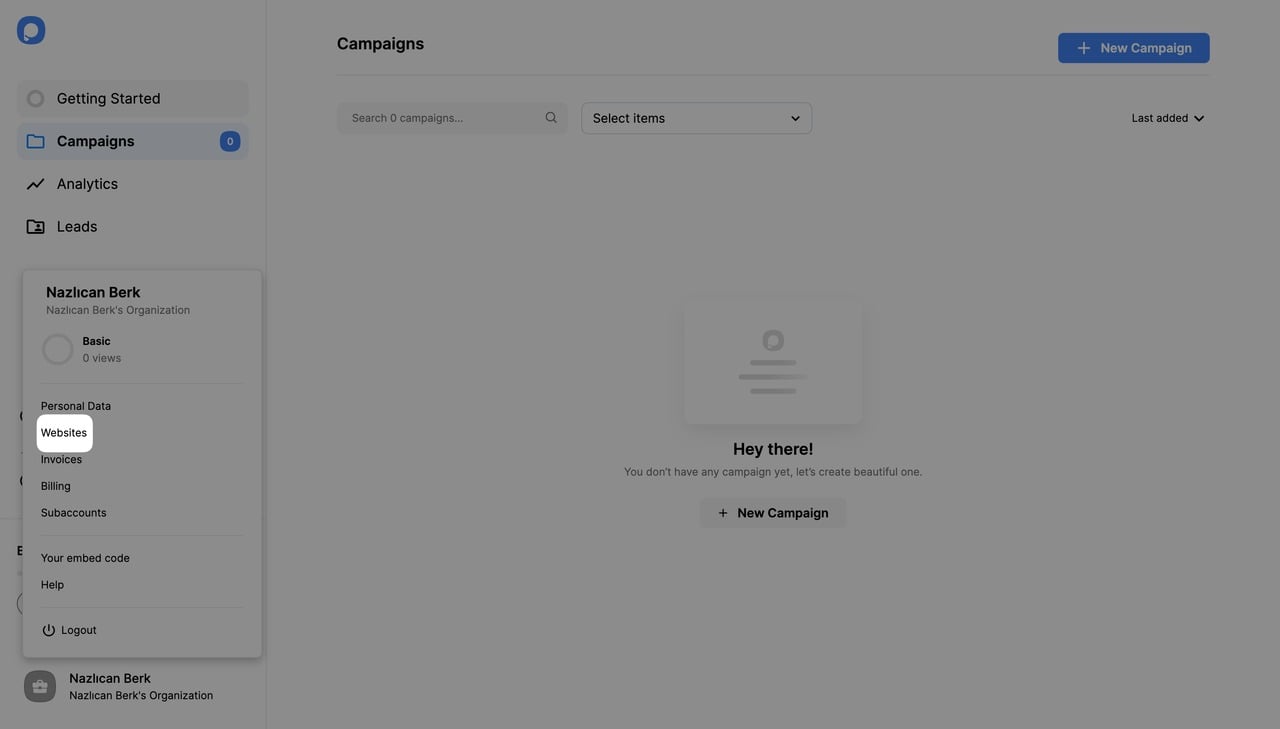
Yeni Web Sitesi Ekleyin
"+Yeni Web Sitesi" butonuna tıklayın. Açılan modaldan web sitenizin URL'sini girin ve Kaydet'i tıklayın.
Plan Notu
Ücretsiz Plan kullanıcıları yalnızca bir web sitesi ekleyebilir. Birden fazla alan adı eklemek için planınızı yükseltmeniz gerekir.
Bölüm 3: Kampanyanızı Oluşturun
Yeni Kampanya Başlatın
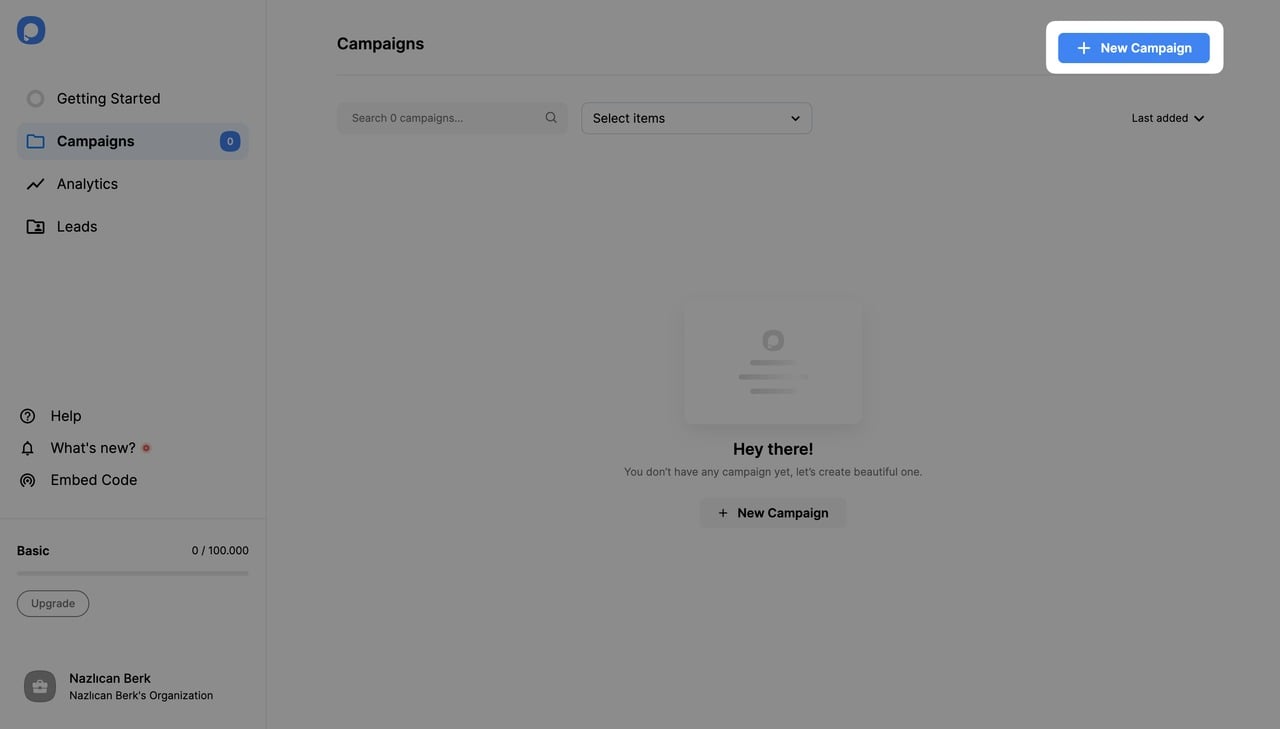
Kampanya ekranınıza geri dönün ve sağ üst köşedeki "+ Yeni Kampanya" butonuna tıklayın.
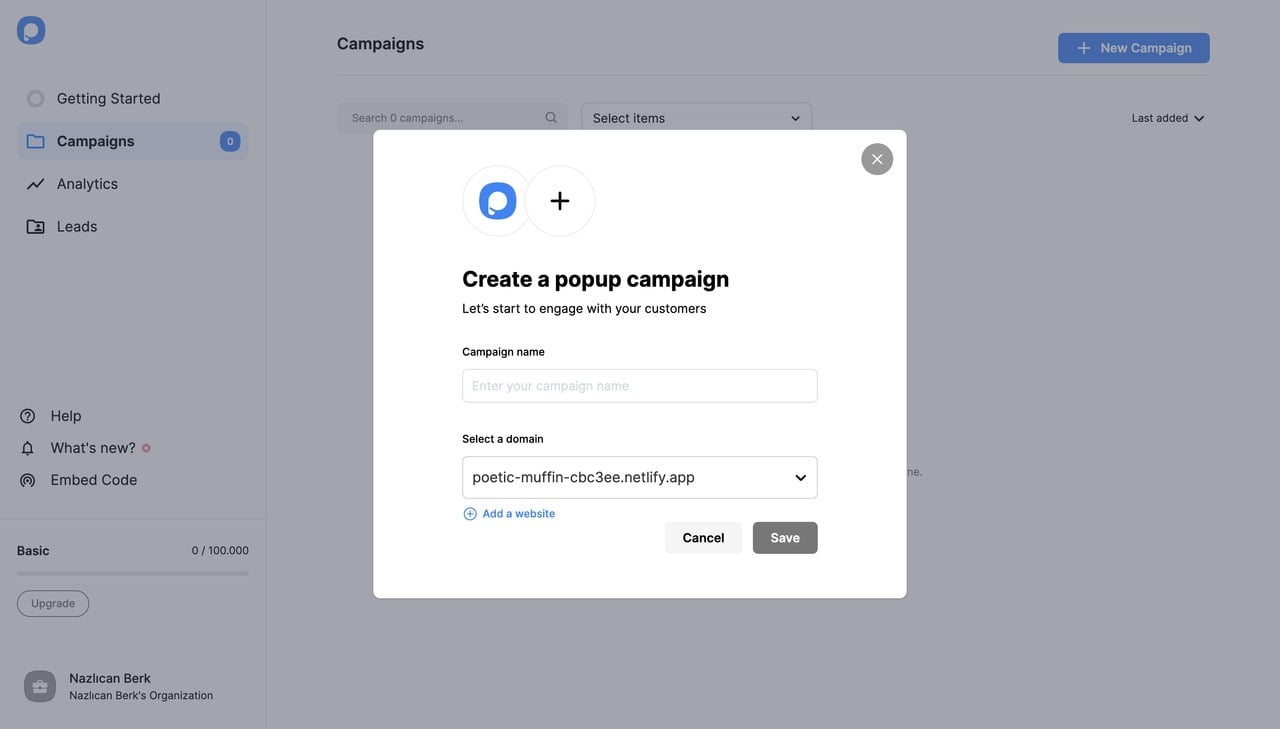
Kampanyanıza bir ad verin ve açılır menüden kampanyanız için bir alan adı seçin. Ardından, Kaydet butonuna tıklayarak oluşturucu ekranına geçin.
Şablon Seçin
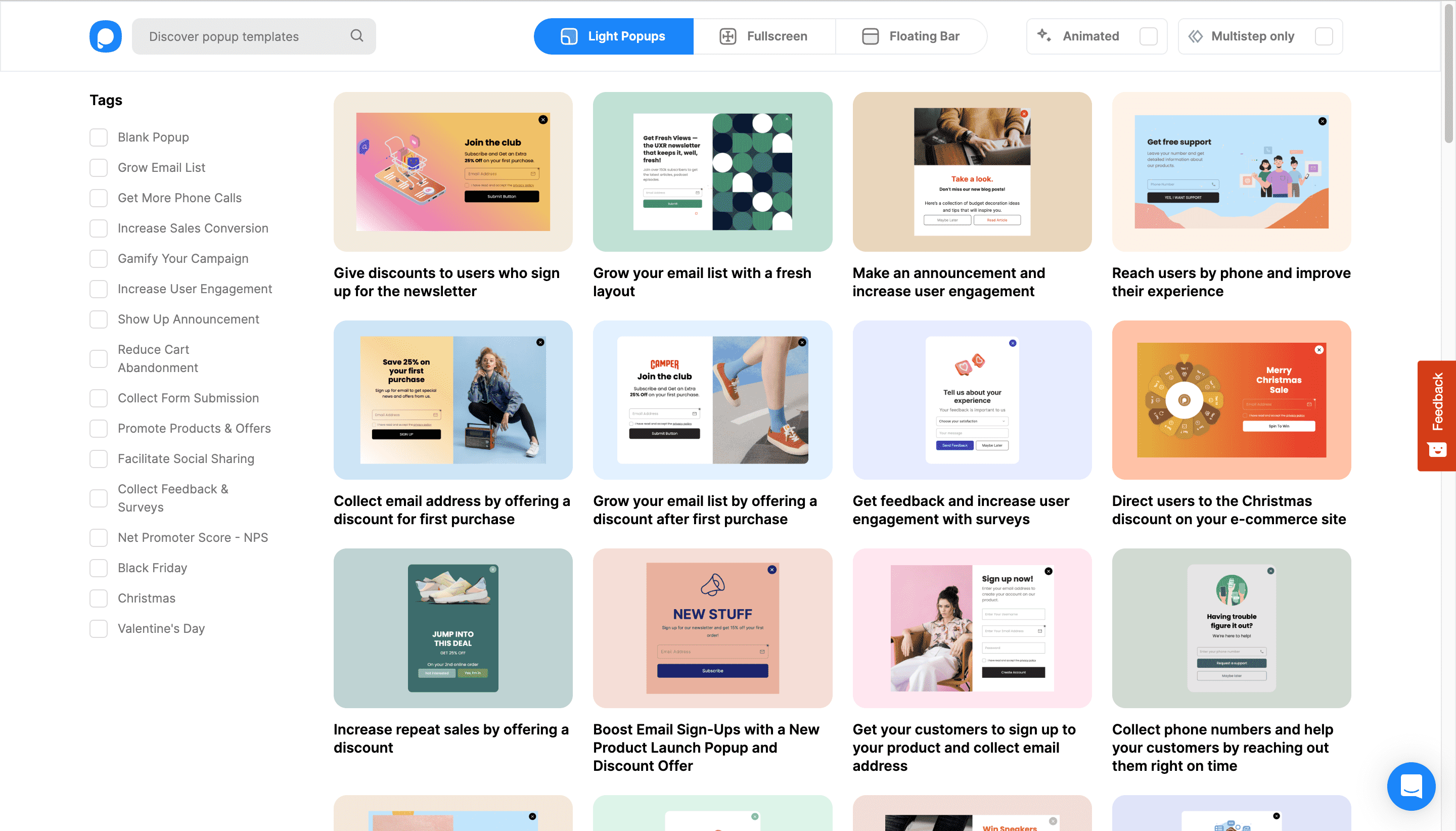
Şablon galerisinden popup'ınız için bir şablon seçin. Şablonunuzu popup türüne göre seçebilirsiniz (Light Popup, Tam Ekran Popup, Floating Bar) ve ayrıca animasyonlu ve çok adımlı açılır pencereler için filtreler de mevcuttur.
Tüm hazır şablonlar tamamen özelleştirilebilir olsa da, tamamen size ait bir popup şablonu oluşturmak için boş bir sayfa da seçebilirsiniz.
Özelleştirin
Şablonlara tıkladığınızda, maksimum etki için tasarlanmış dönüşüme hazır segmentasyon ayarlarını da göreceksiniz (bunları da özelleştirebilirsiniz).
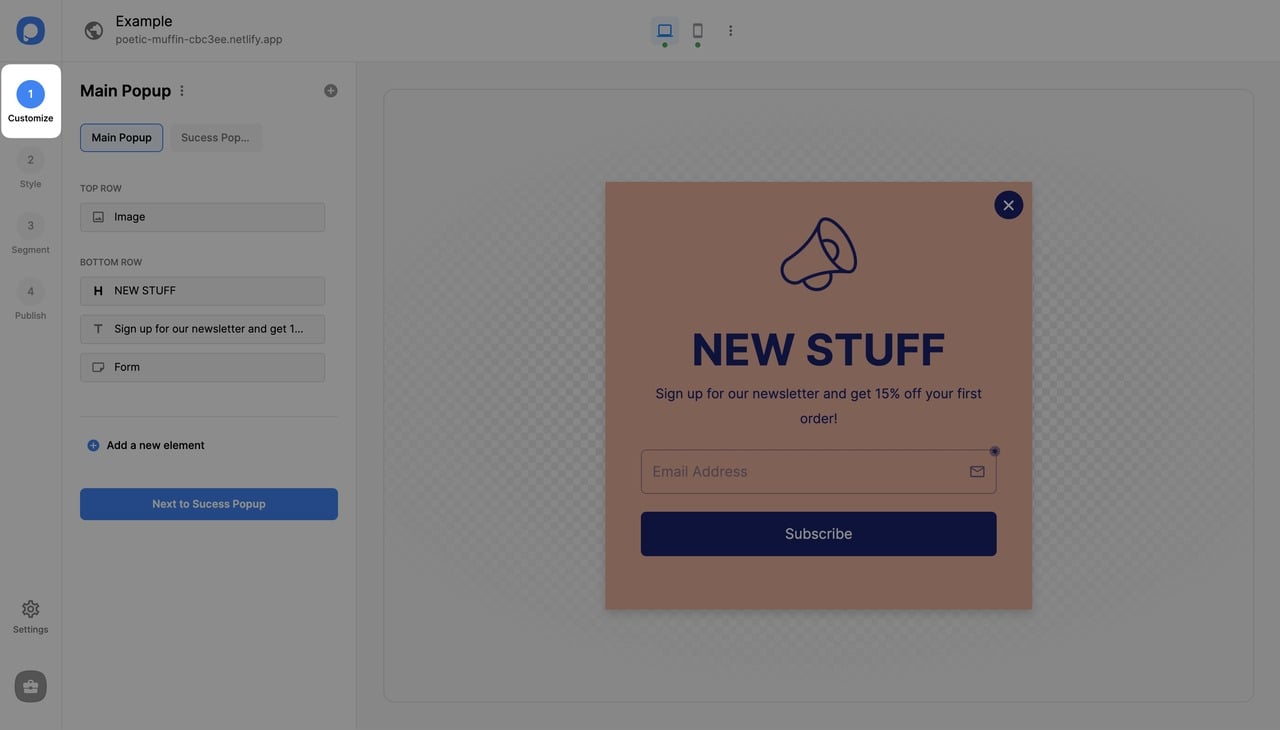
Şablonu seçtikten sonra, "Özelleştir" adımından yeni öğeler ekleyebilirsiniz.
Stil
"Stil" adımında gerekli tasarım değişikliklerini yapın. Örneğin, popup'ınızın boyutunu Stil ekranında ayarlayabilirsiniz.
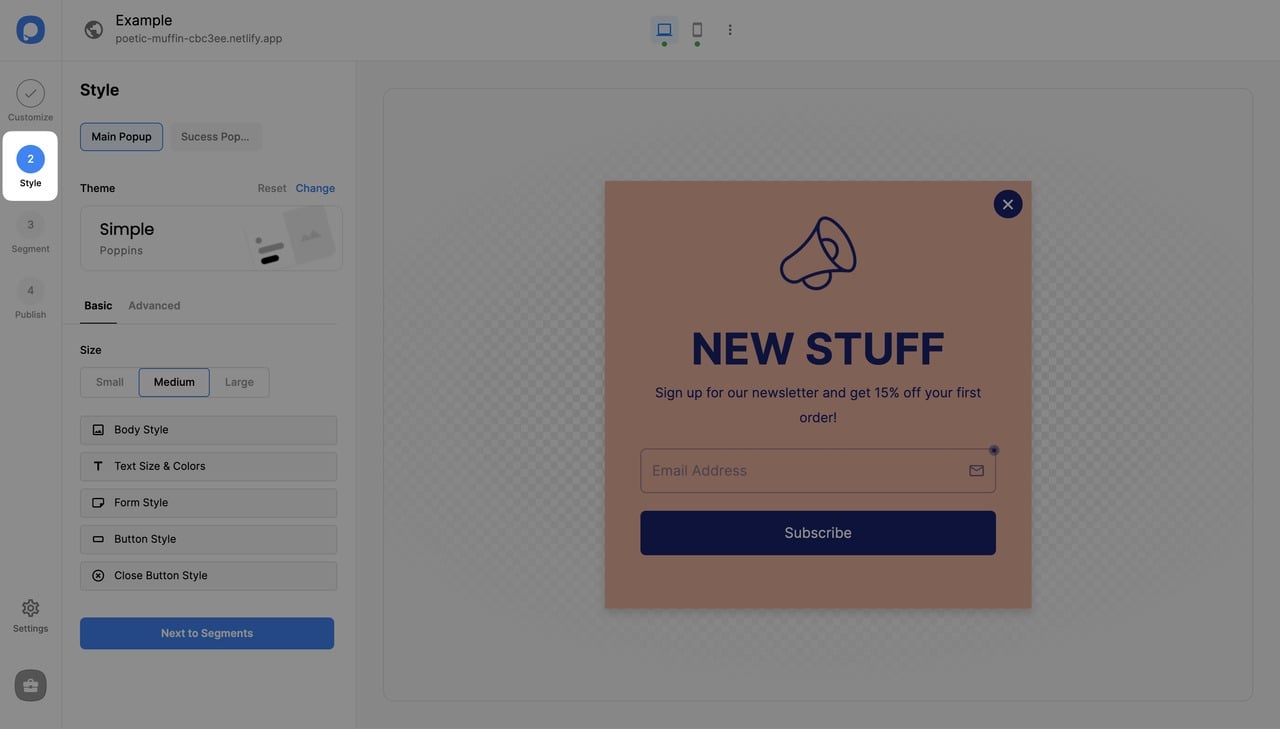
Açılır pencerenizdeki öğeleri istediğiniz gibi düzenleyebilir ve yeni form alanları ekleyebilir, bir geri sayım sayacı ve istediğiniz diğer öğeleri ekleyebilirsiniz.
Segment
Sol dikey çubuktan "Segment" bölümüne tıklayın; burada iki dairesel oklu butona tıklayarak önceden tanımlanmış bir segment seçebilirsiniz…
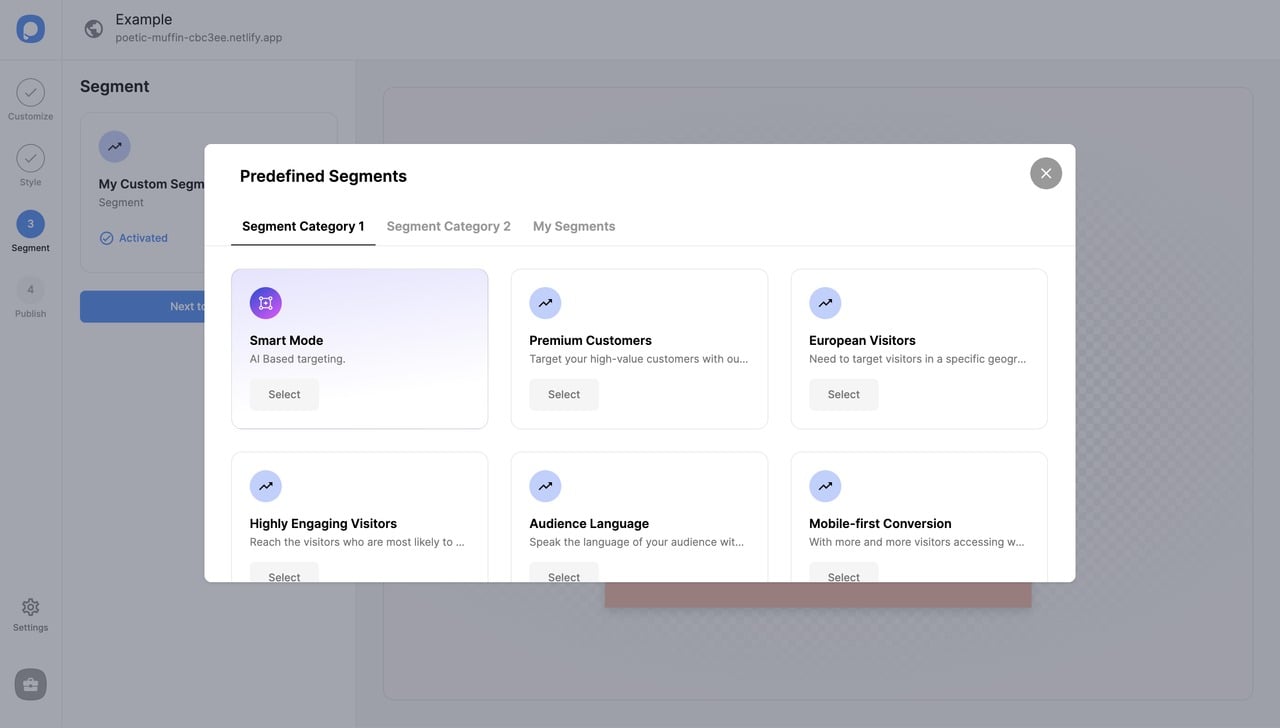
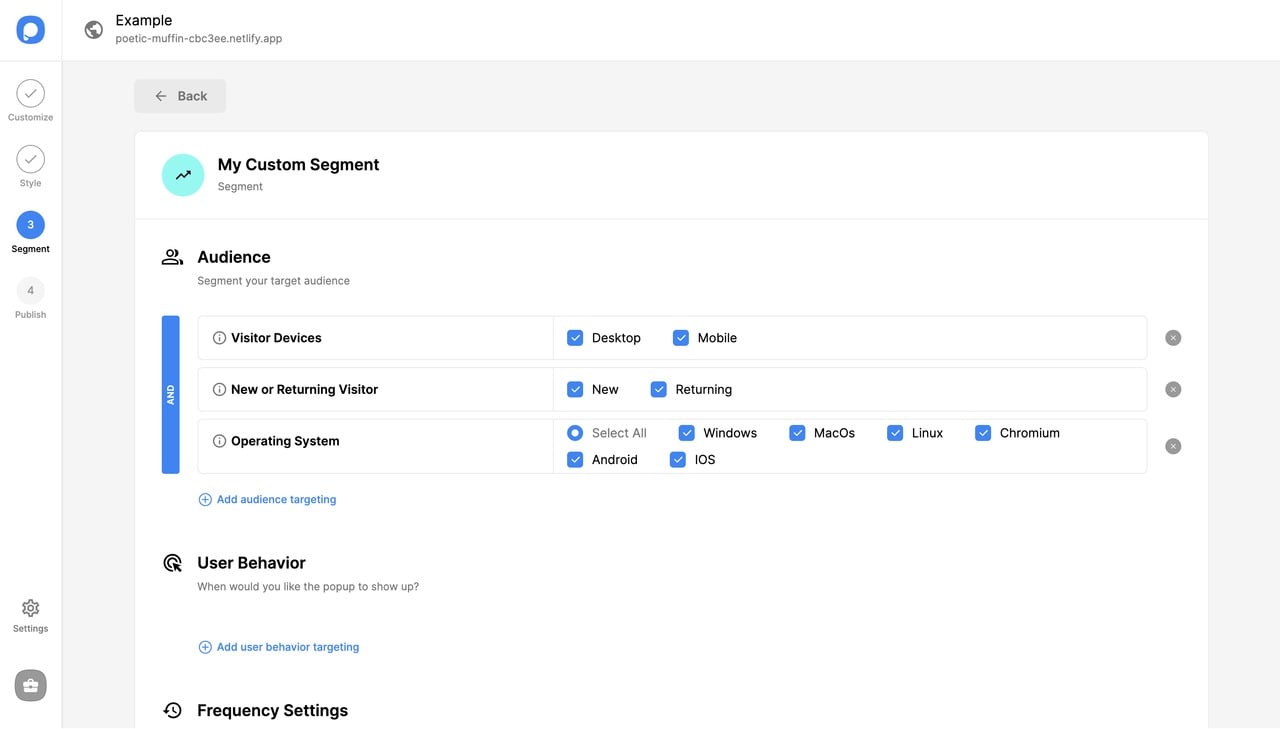
Veya üç noktaya ve "Segmenti Düzenle"ye tıklayarak özel bir segment oluşturabilirsiniz. Burası, kitle hedefleme ve çıkış niyeti veya kaydırma sonrası gibi popup tetikleyicilerini ayarlayacağınız yerdir.
Yayınla
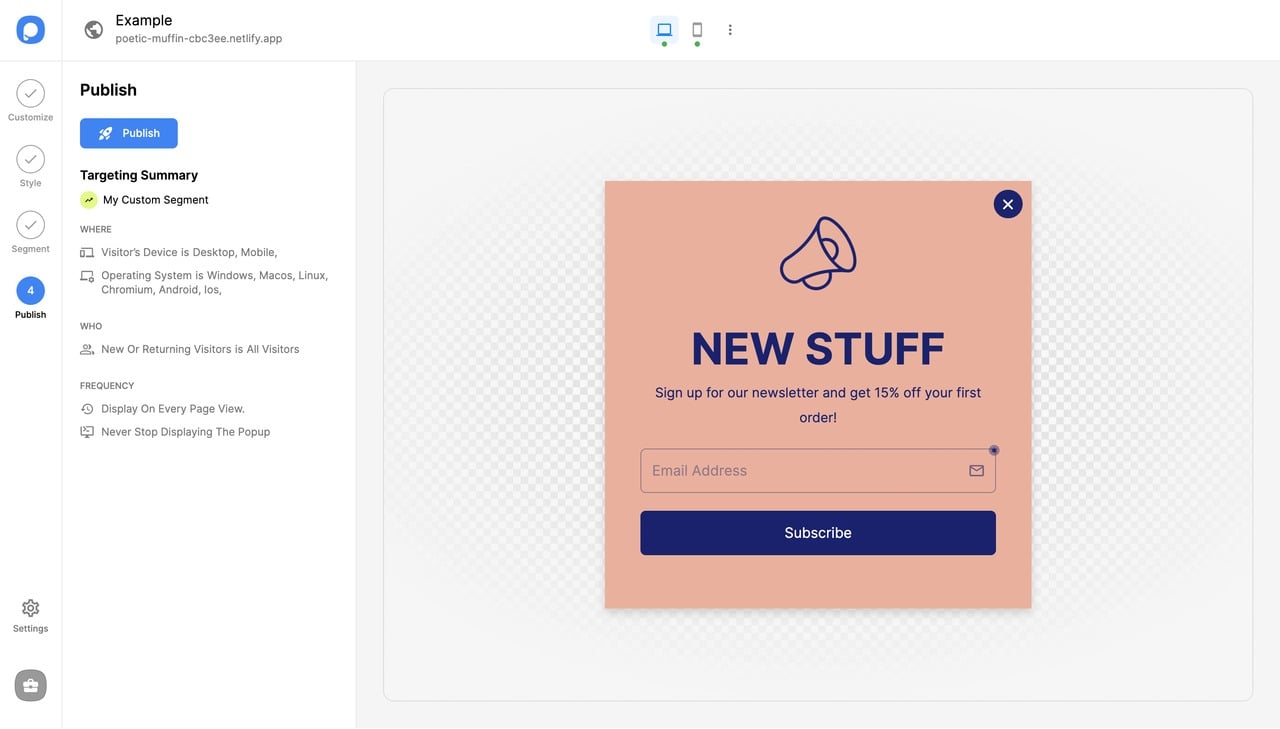
Her şey tamamlandığında "Yayınla" adımına geçerek Hedefleme Özetini görün ve "Yayınla" butonuna tıklayarak popup kampanyanızı yayınlayın.
Doğrulama ve Entegrasyon
Sol dikey çubuktan Ayarlar bölümüne tıklayın. Önce web sitenizin doğrulandığından emin olun. Nasıl yapacağınızı öğrenmek için ilgili belgelere bakın.
Açılır pencereleri göstermek için hesabınıza eklediğiniz tüm web sitelerini doğrulamanız gerekir. Doğrulama, yalnızca Popupsmart kurulum kodunu web sitenize doğru şekilde yerleştirirseniz çalışır.
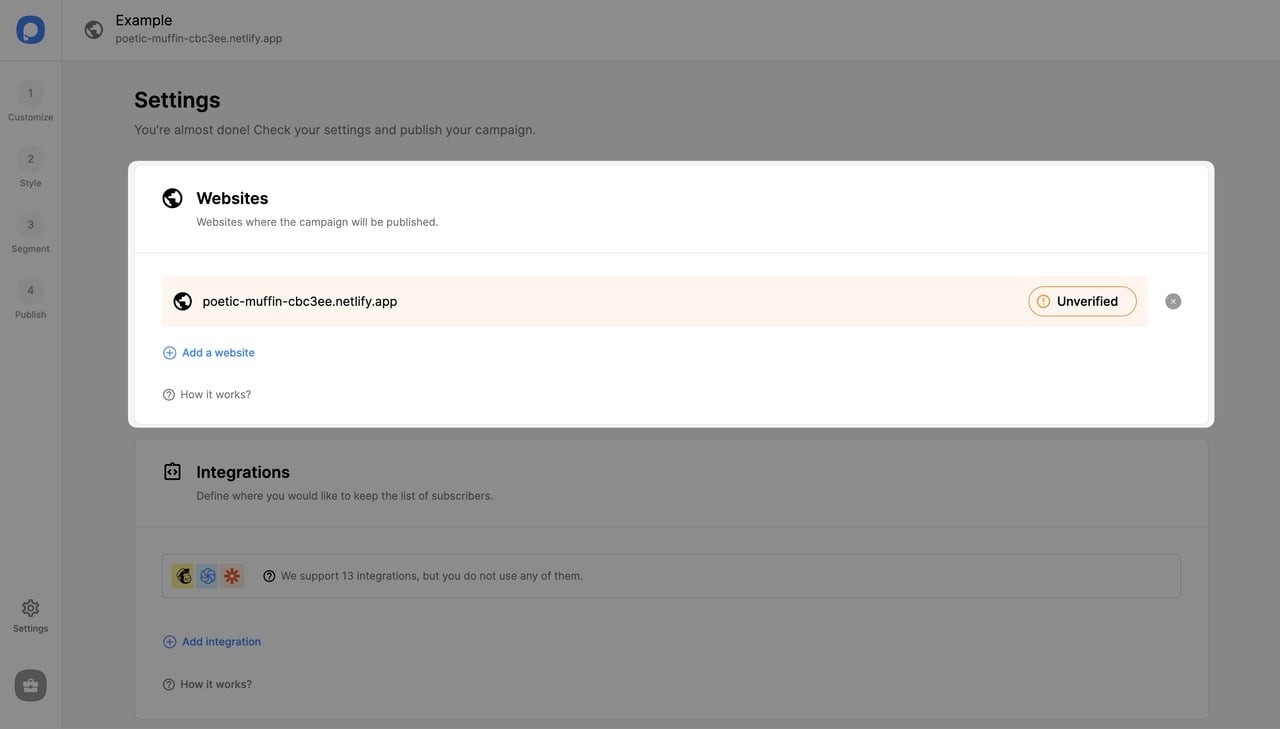
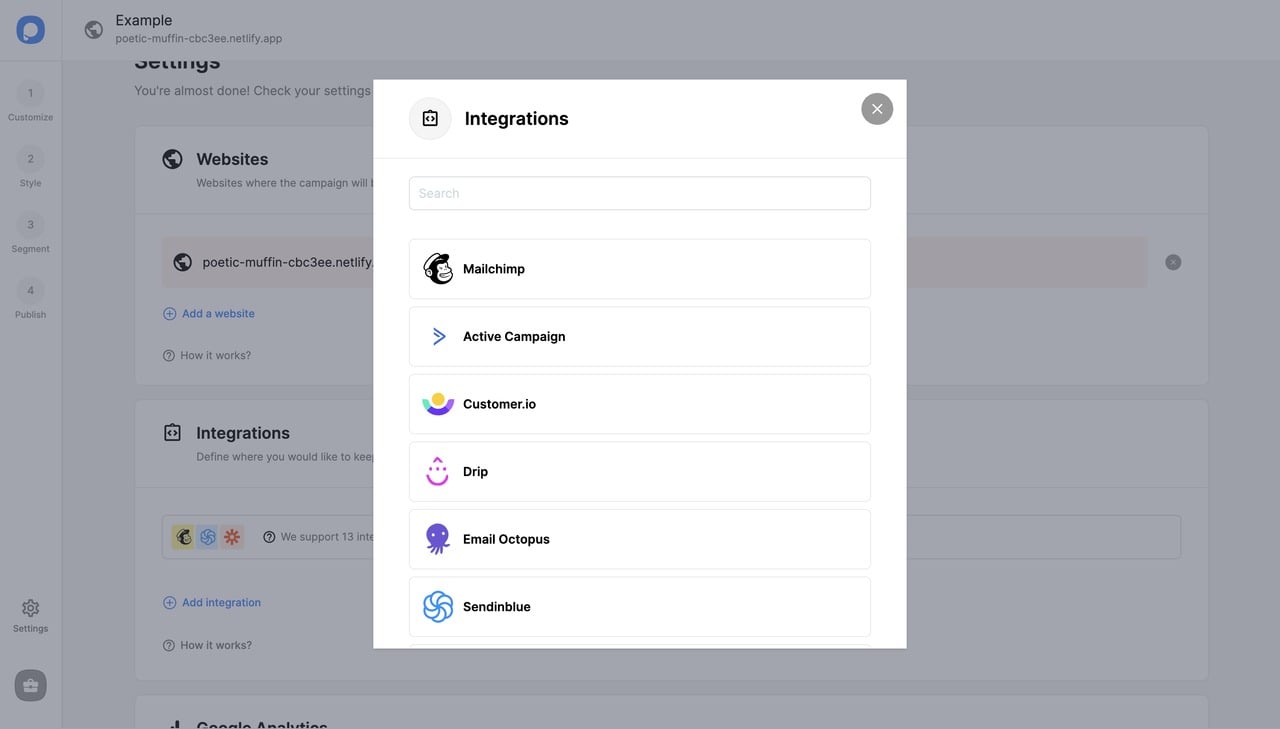
Doğrulamayı tamamladıktan sonra, oluşturucudaki Ayarlar bölümünden kalan ayarlara devam edebilirsiniz. Popup'ınızı hizmetinize bağlamak için Entegrasyonlar'a tıklayın.
Segment Notları
- Hedefleme özellikleri hakkında daha fazla bilgi edinmek için Hedefleme dokümantasyon sayfalarını ziyaret edin.
- Bu adımda kampanyanızı zamanlayabilir, mobil cihazlar için popup'ınızı etkinleştirebilir (Ziyaretçi Cihazı) ve görüntüleme sıklığını ayarlayabilirsiniz.
- Hedefleme ayarlarını manuel olarak yapılandırabilir veya "Segment" adımından Akıllı Mod toggle'ını açarak yapay zeka destekli otomatik hedeflemeyi etkinleştirebilirsiniz.
Bilmeniz Gerekenler
- Kampanyanızın analizlerini bar > Analitik bölümünden bulabilirsiniz
- Kampanyanızla toplanan potansiyel müşteri bilgileri Leads Tablonuzda listelenir
- Kampanyanızın canlı web sitenizde görünmesini istiyorsanız, popup durumunuzun açık olduğundan emin olun. Kontrol Paneli > Kampanya Durumu Toggle > Açık/Kapalı
- Yayınladıktan sonra "Yayınla" adımında sağ üstteki üçgen butona tıklayarak popup'ınızın web sitenizdeki önizlemesini görebilirsiniz.
Takıldınız mı? Yardım belgelerimize bakın veya bizimle iletişime geçin.
Bu rehber nasıl?