
Popupsmart ile Zapier Nasıl Entegre Edilir
Popupsmart-Zapier bağlantısı ile otomasyon olanaklarının kilidini açın. Verimli veri akışı ve kolaylaştırılmış kampanyalar için sorunsuz bir şekilde nasıl entegre edileceğini öğrenin.
Popup kampanyalarınızdan topladığınız verileri Zapier aracılığıyla diğer uygulamalara zahmetsizce aktarabilirsiniz.
Popupsmart hesabınızı Zapier hesabınıza bağlamak için bu kılavuzu izleyin.
Ön Koşullar
- Bir Zapier hesabınızın olması gerekir.
- Popup kampanyanızı yayınladıktan sonra verileri doldurmanız gerekir. Bunu Zapier'da Zap'ı başlatmadan önce yapmalısınız.
- Popupsmart hesabınızda web sitenizi doğrulamanız gerekmektedir.
Bölüm 1: Popupsmart'ı Kurun
Kampanya Oluştur
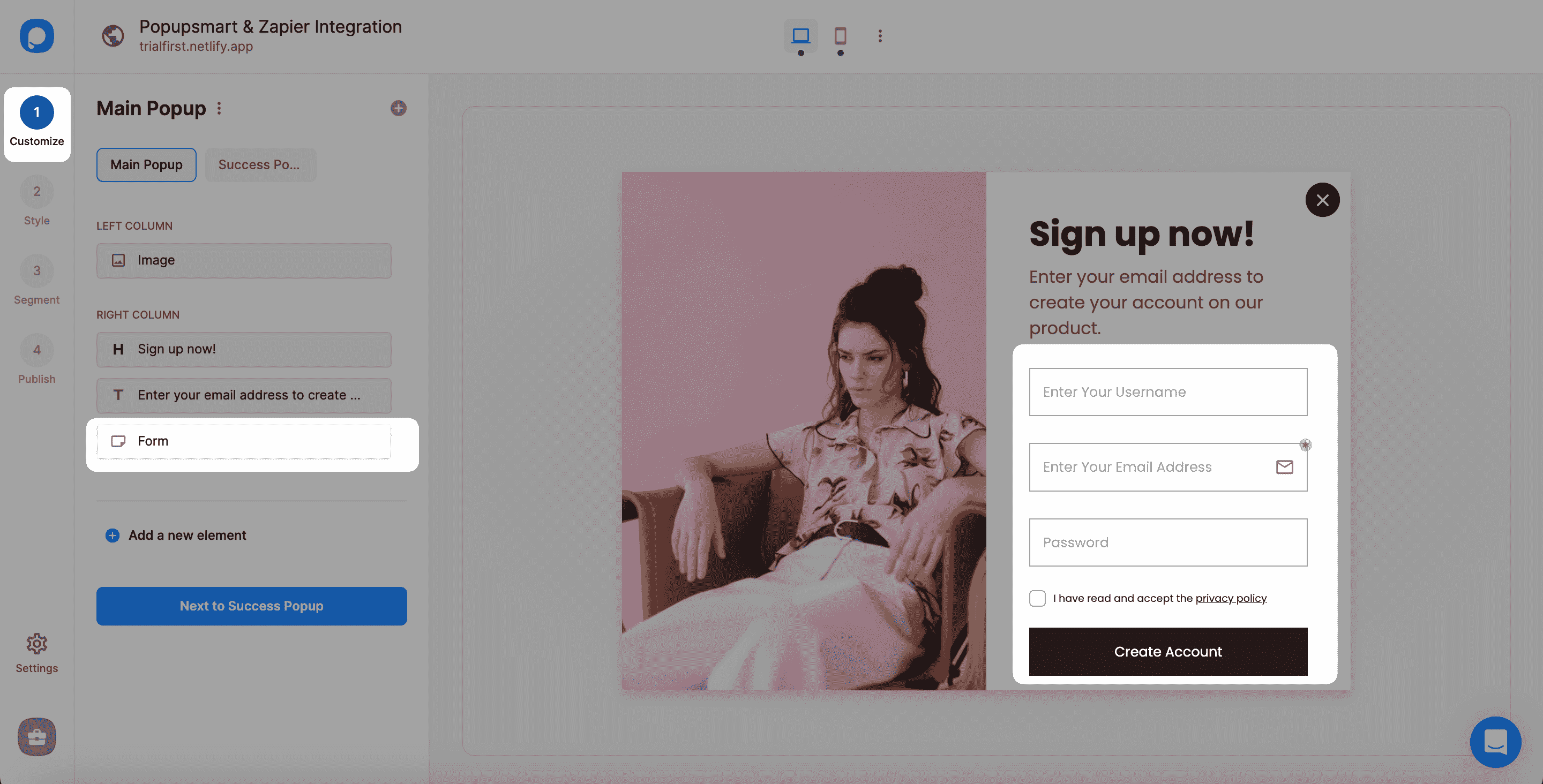
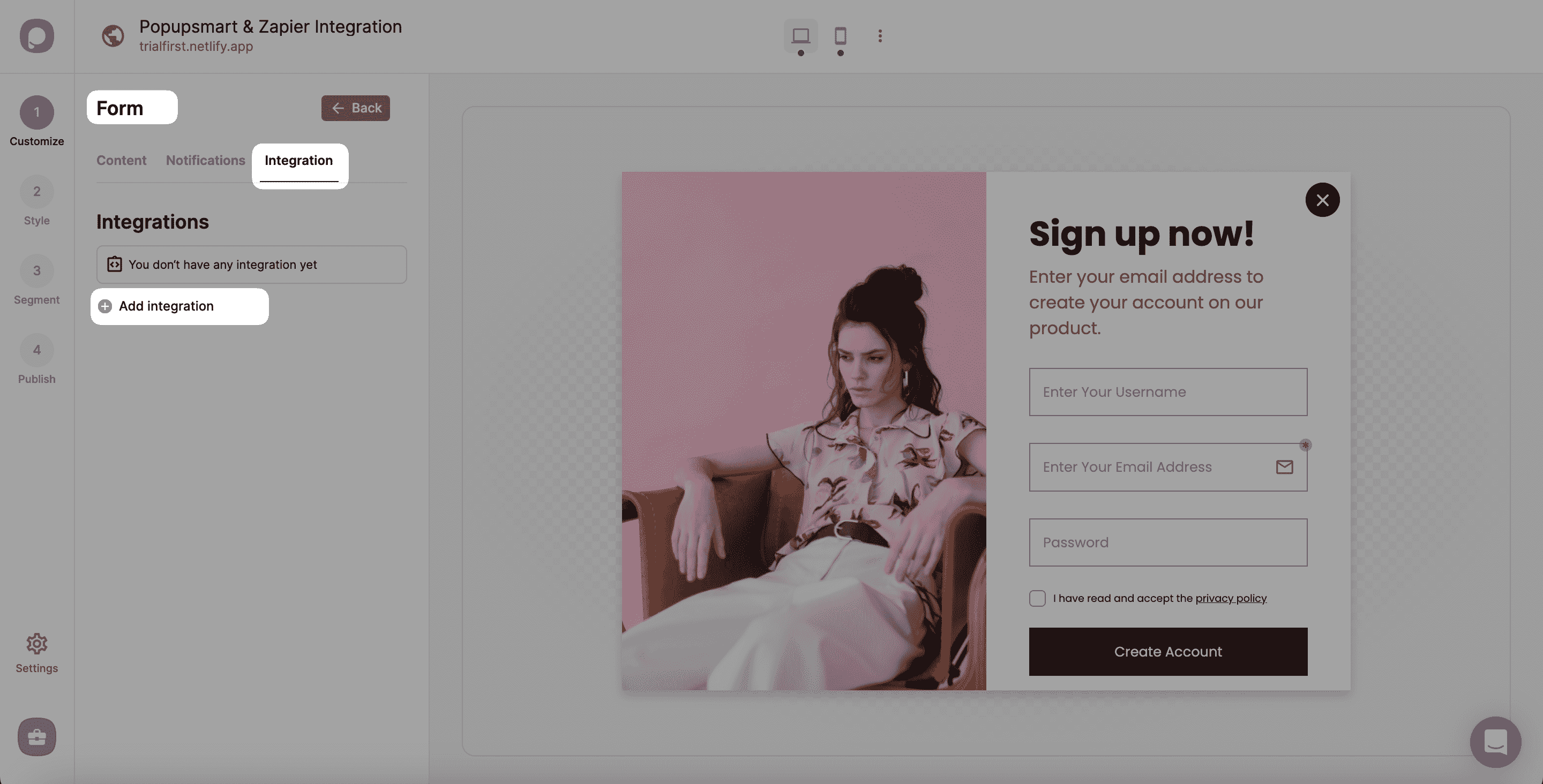
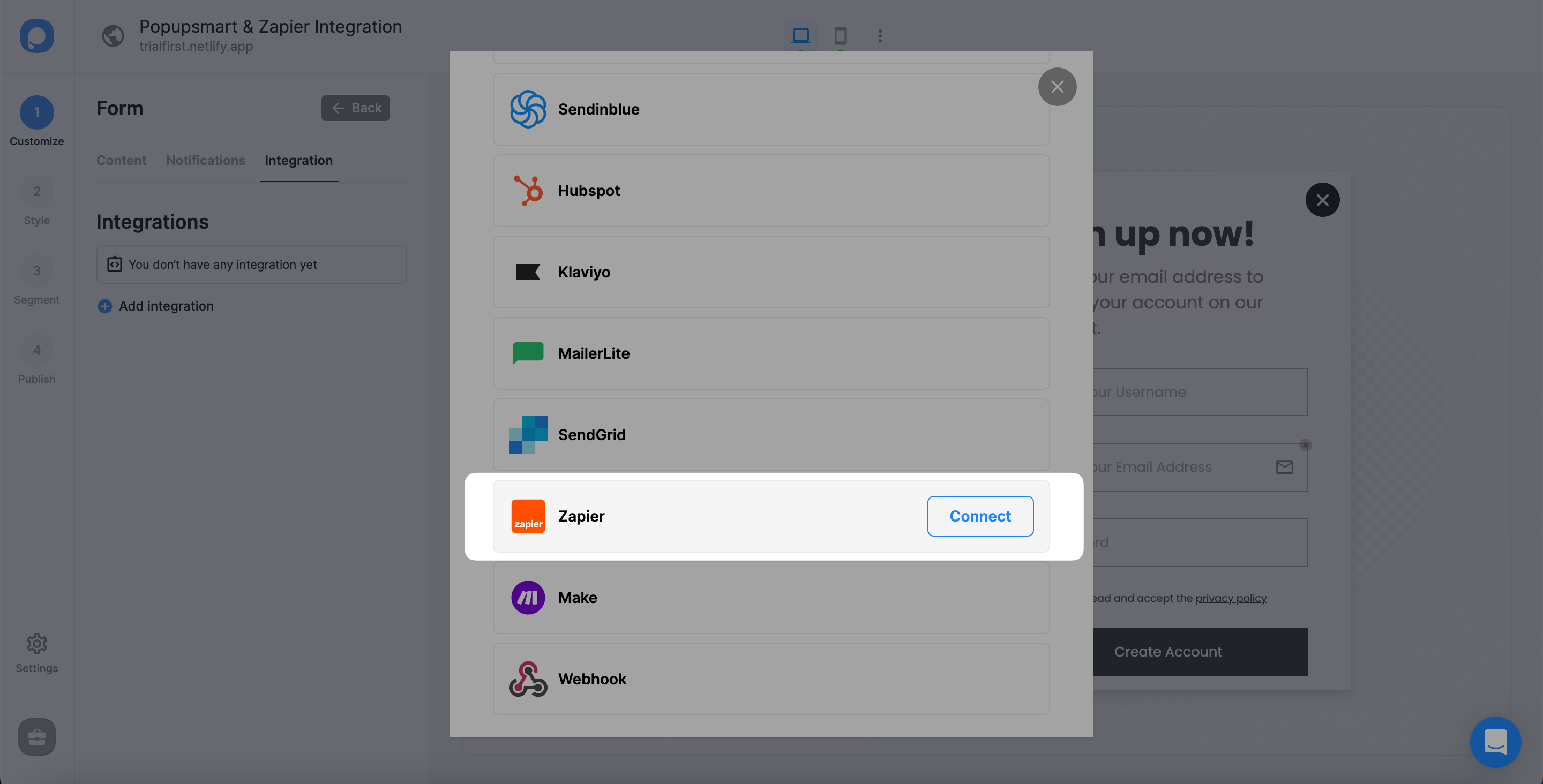
Popupsmart hesabınızda oturum açın ve bir form öğesi içeren bir açılır pencereyle yeni bir kampanya oluşturun. Ardından, entegrasyon eklemek için form öğesine tıklayın.
Bölüm 2: Zapier'ı Yapılandırın
Bir Zap Oluştur
Şimdi, gerekli hesap bilgilerinizle Zapier hesabınıza giriş yapın ve devam ettiğinizde panoyu ve 'Bir Zap Yap' bölümünü göreceksiniz. Orada kolayca bir zap yapabilirsiniz.
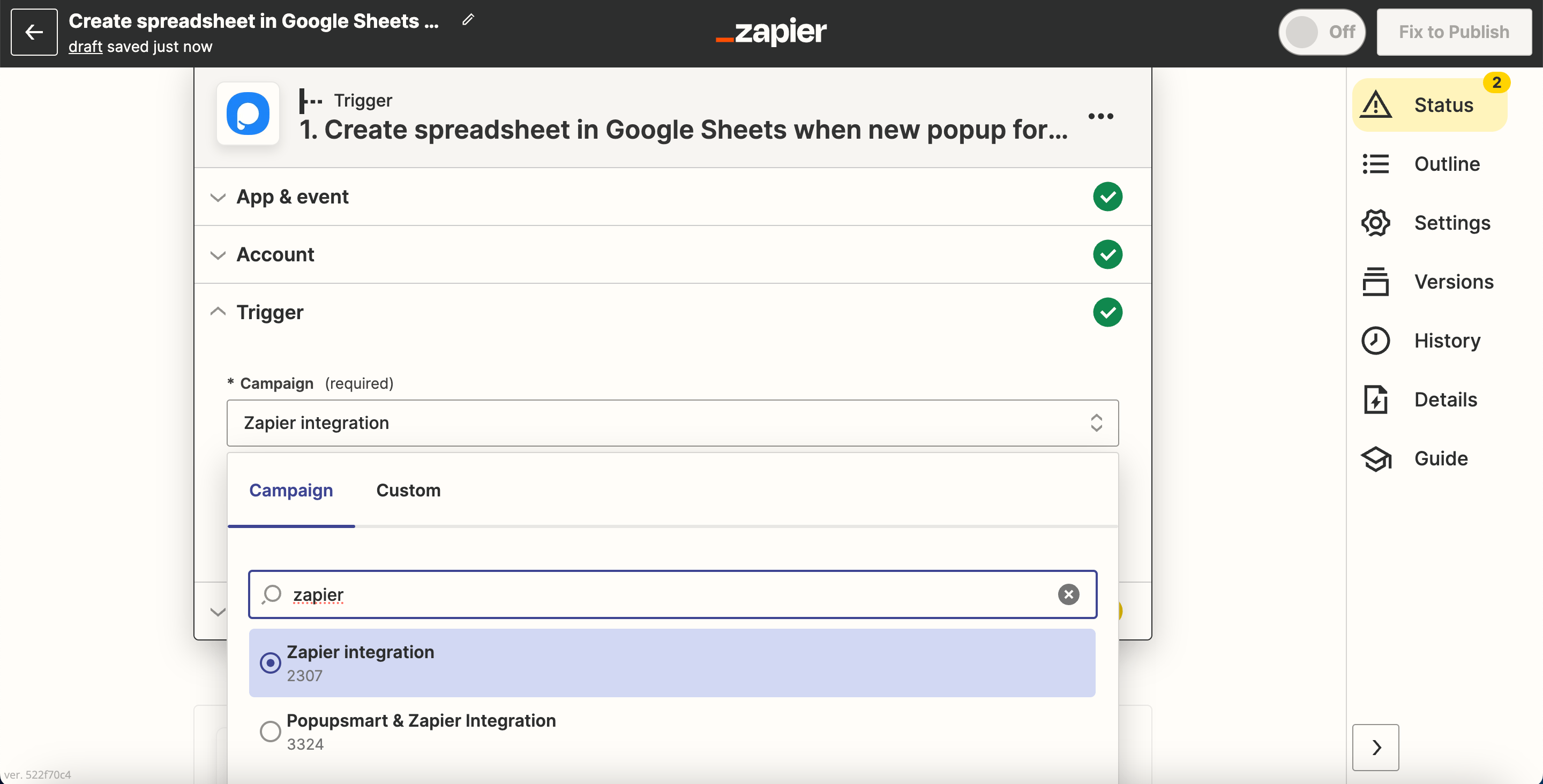
"Popupsmart" seçeneğini seçin. Ardından, iş akışı oluşturmak için Popupsmart hesabınızı bağlamak istediğiniz uygulamayı seçin.
"Bu olduğunda..." ve "Sonra bunu yap!" alanlarındaki komutları seçin.
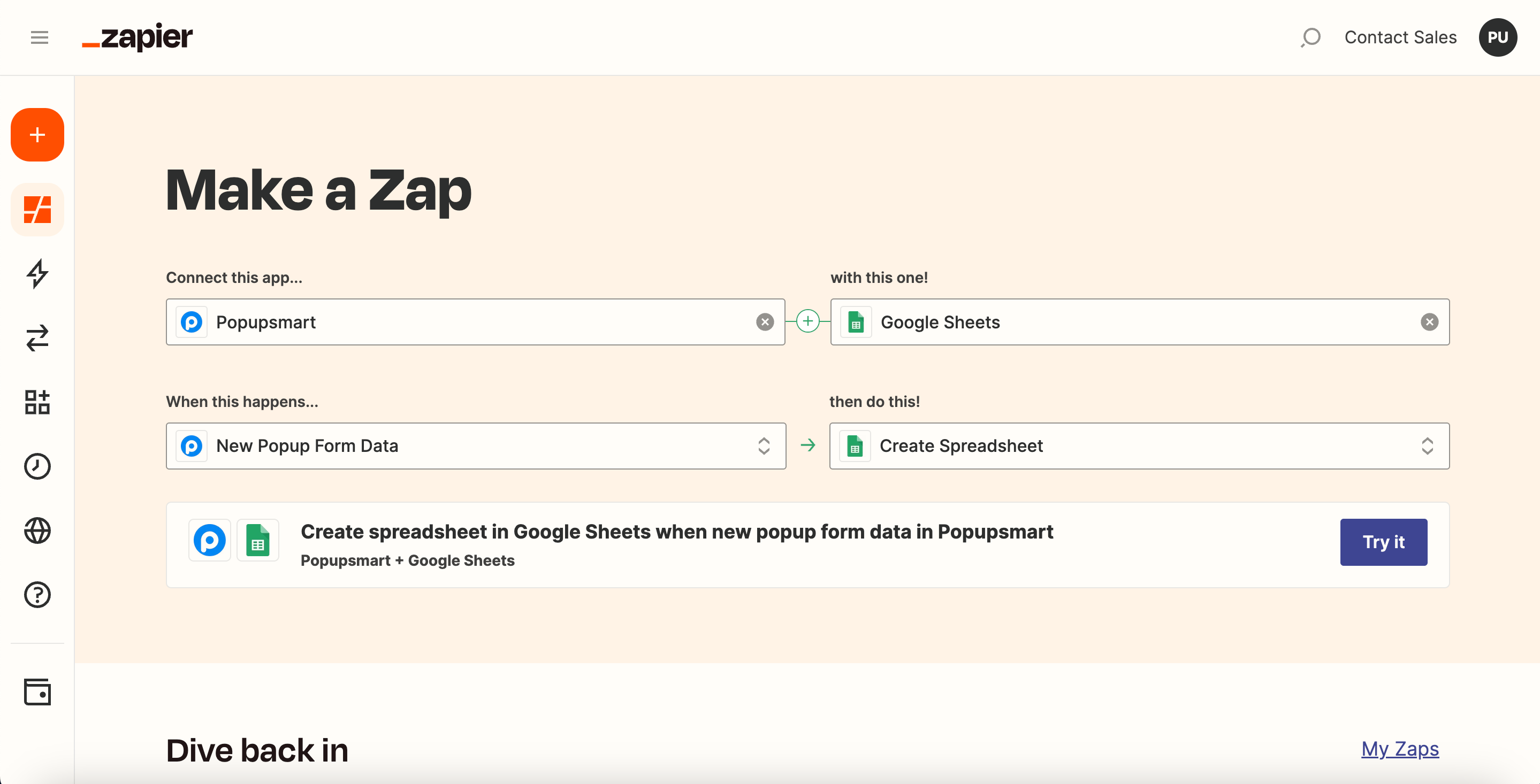
Google E-Tablolar'ın otomatik olarak bir elektronik tablo oluşturmasını ve böylece kampanya sahibinin açılır kampanyamız aracılığıyla yeni form verilerini almasını istiyoruz.
Son olarak tüm ayarlamaları yaptıktan sonra "Dene" butonuna tıklayın.
Popupsmart'a Giriş Yap
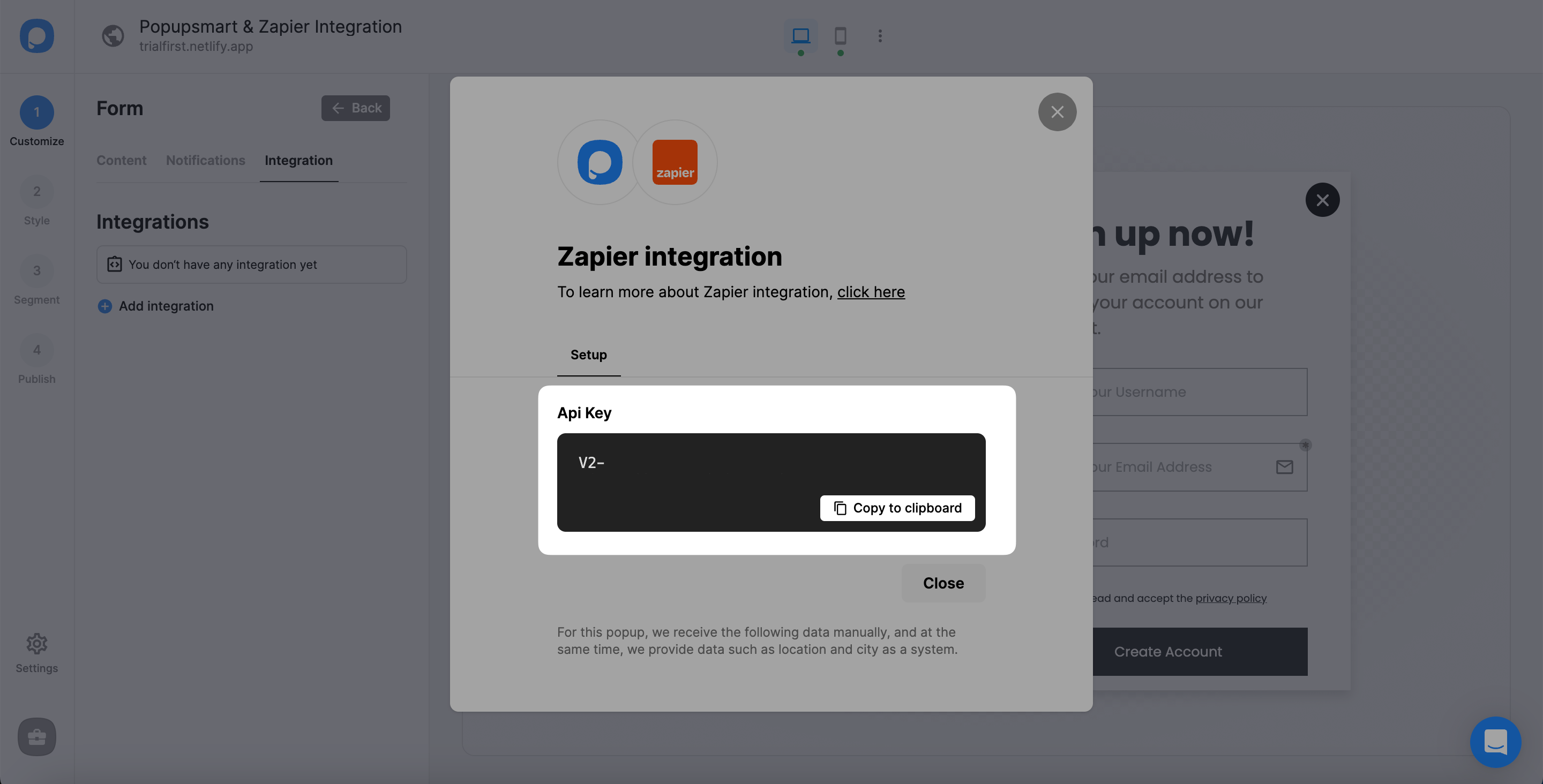
API Anahtarını edinmek ve bu alanı doldurmak için Popupsmart panosuna gitmeniz gerekir. Bu yüzden "Oturum aç" a tıklayın.
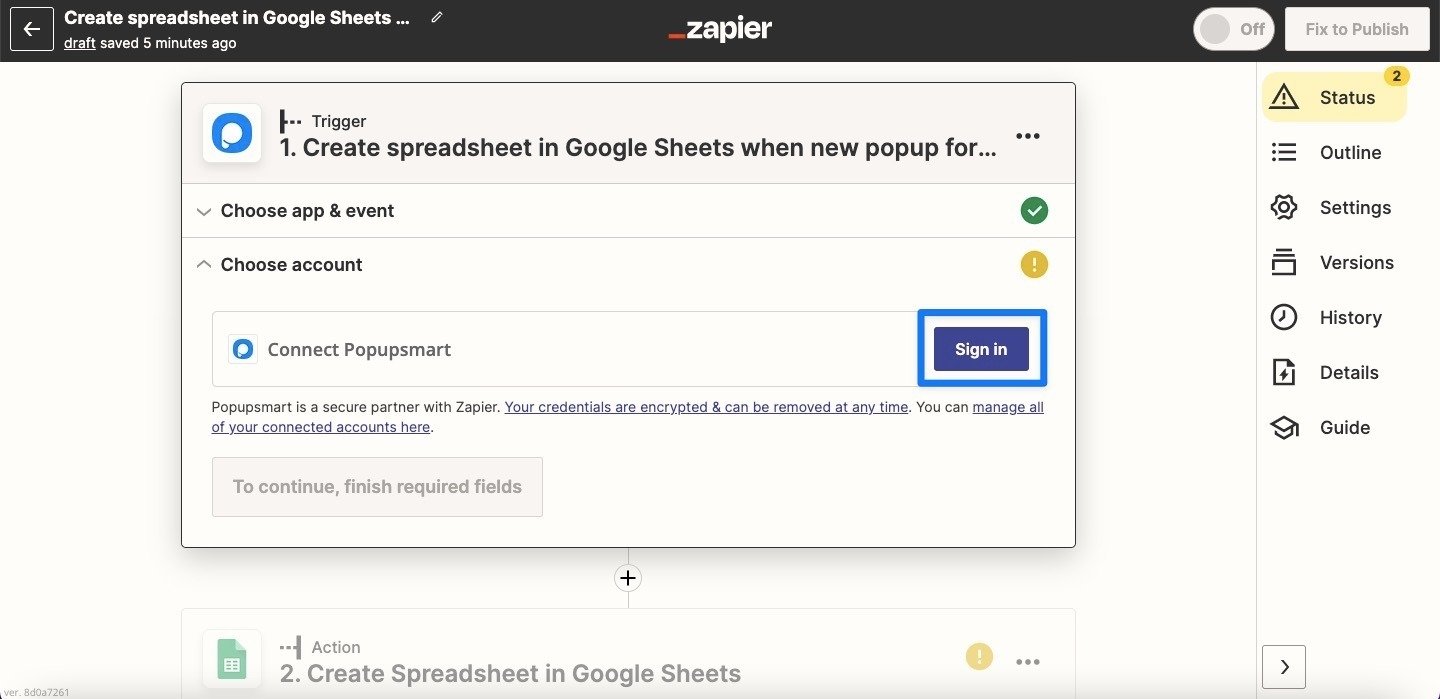
Zapier'a ikinci kez giriş yapmanıza gerek olmadığını bilin.
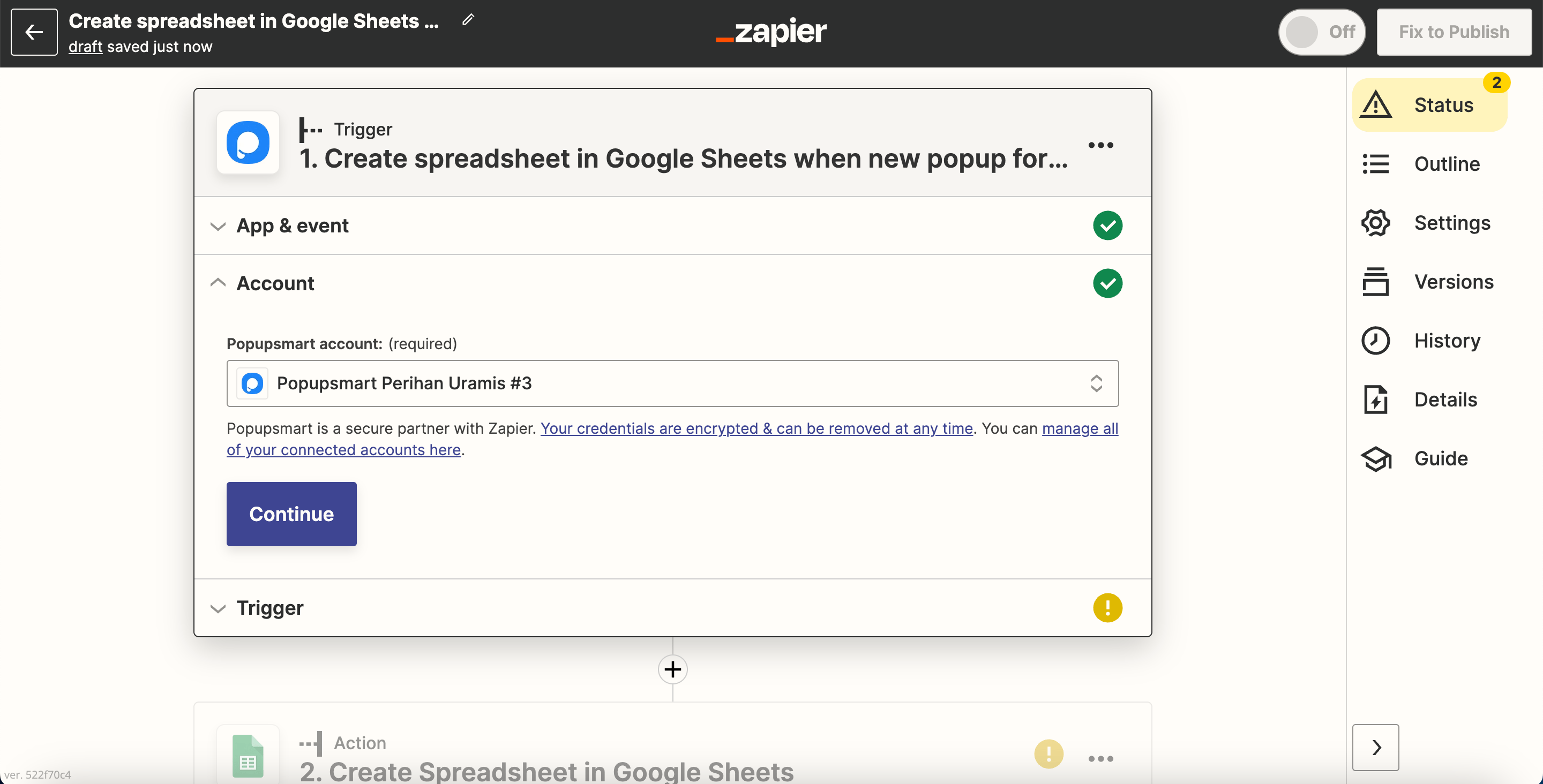
Hesabınızı Bağlayın
Popupsmart hesabınızı bağlamak için hesabınızı bağla butonuna tıklamanız ve boşluğu Popupsmart hesabınızdan aldığınız API ile doldurmanız gerekmektedir.
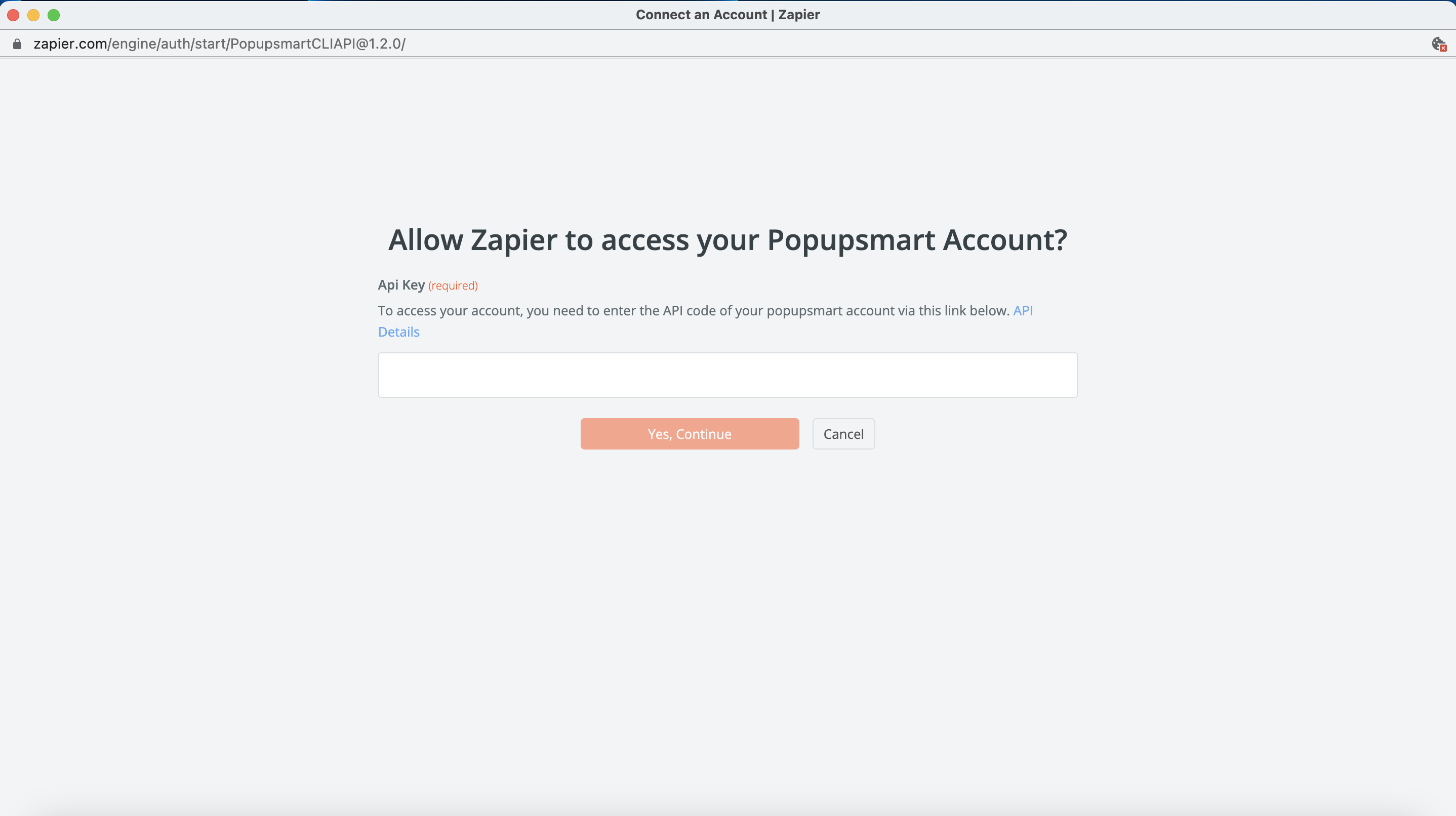
API Anahtarını Yapıştır
Kopyaladığınız Zapier API Anahtarını yapıştırın ve "Evet, Devam Et" e tıklayın.
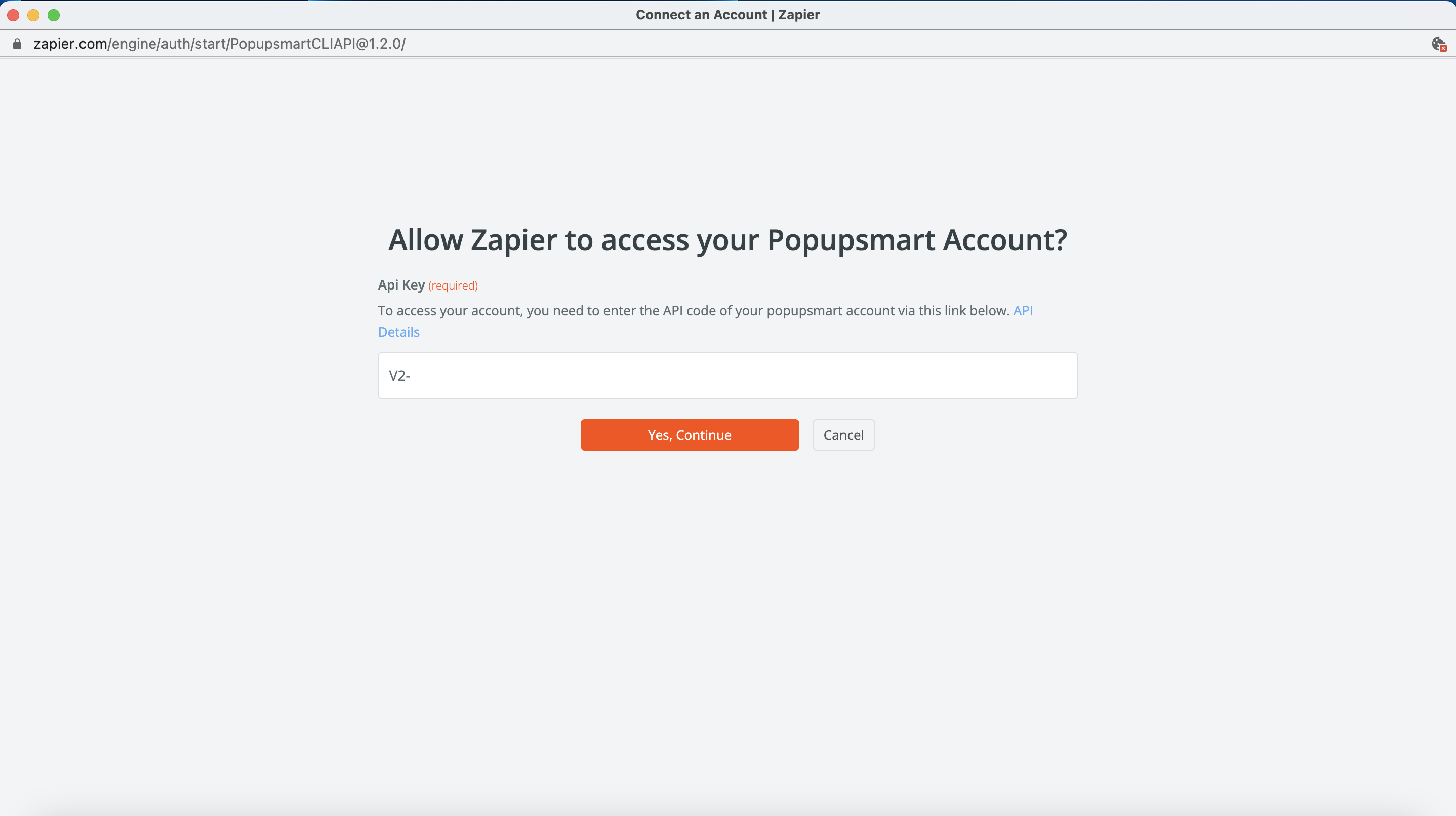
Tetikleyiciyi Test Et
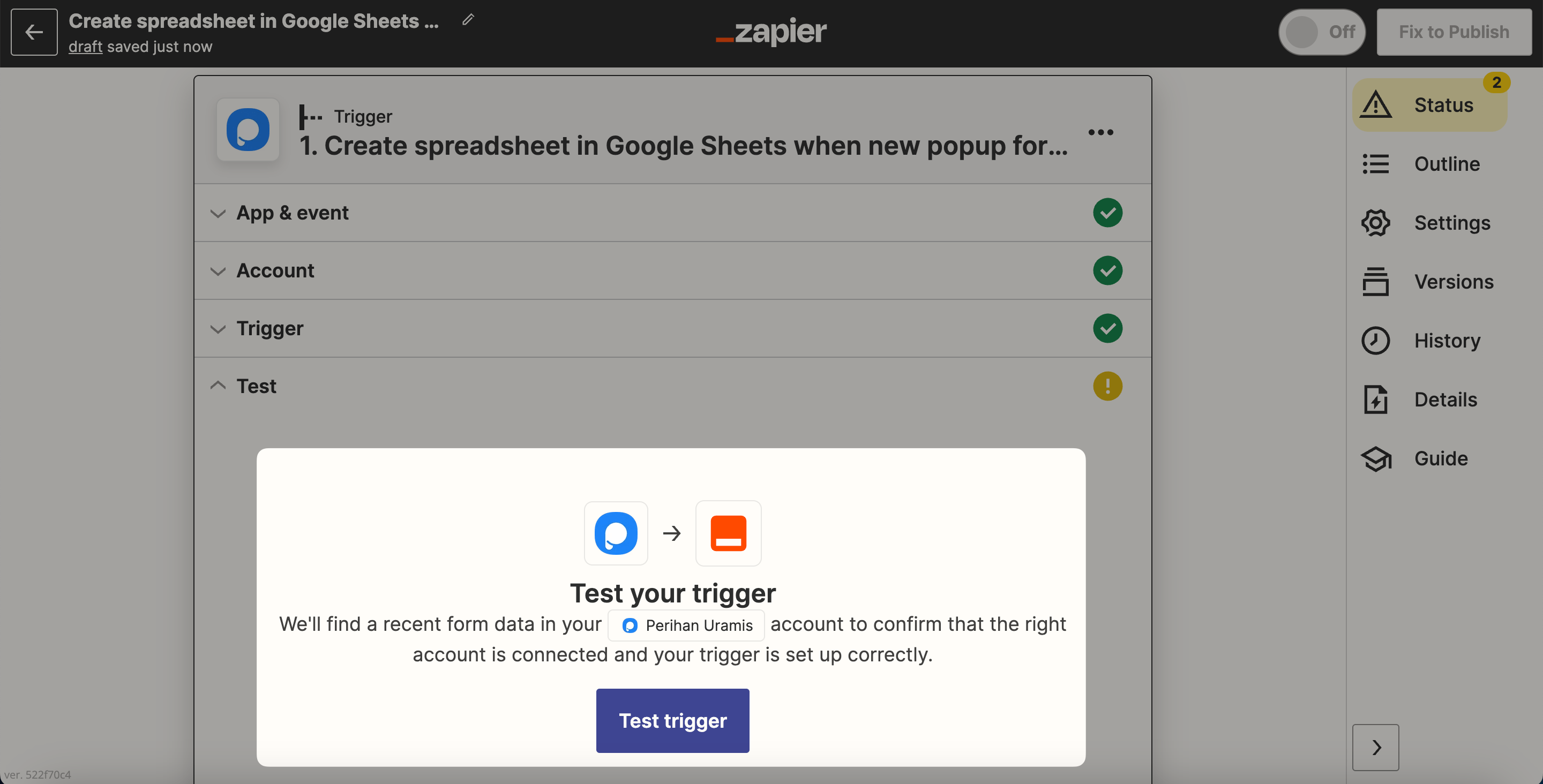
"Tetikleyiciyi test et" butonuna tıklayarak tetikleyiciyi test etmeniz gerekmektedir.
Önemli
Kampanyayı yayınladıktan sonra ilk önce verileri doldurmanız gerekiyor. Bunu Zapier'da Zap'ı başlatmadan önce yapmalısınız.
Veriyi Doğrula
Örnekteki gibi veri bulması gerekiyor. Sonra "Devam" a tıklamanız gerekiyor.
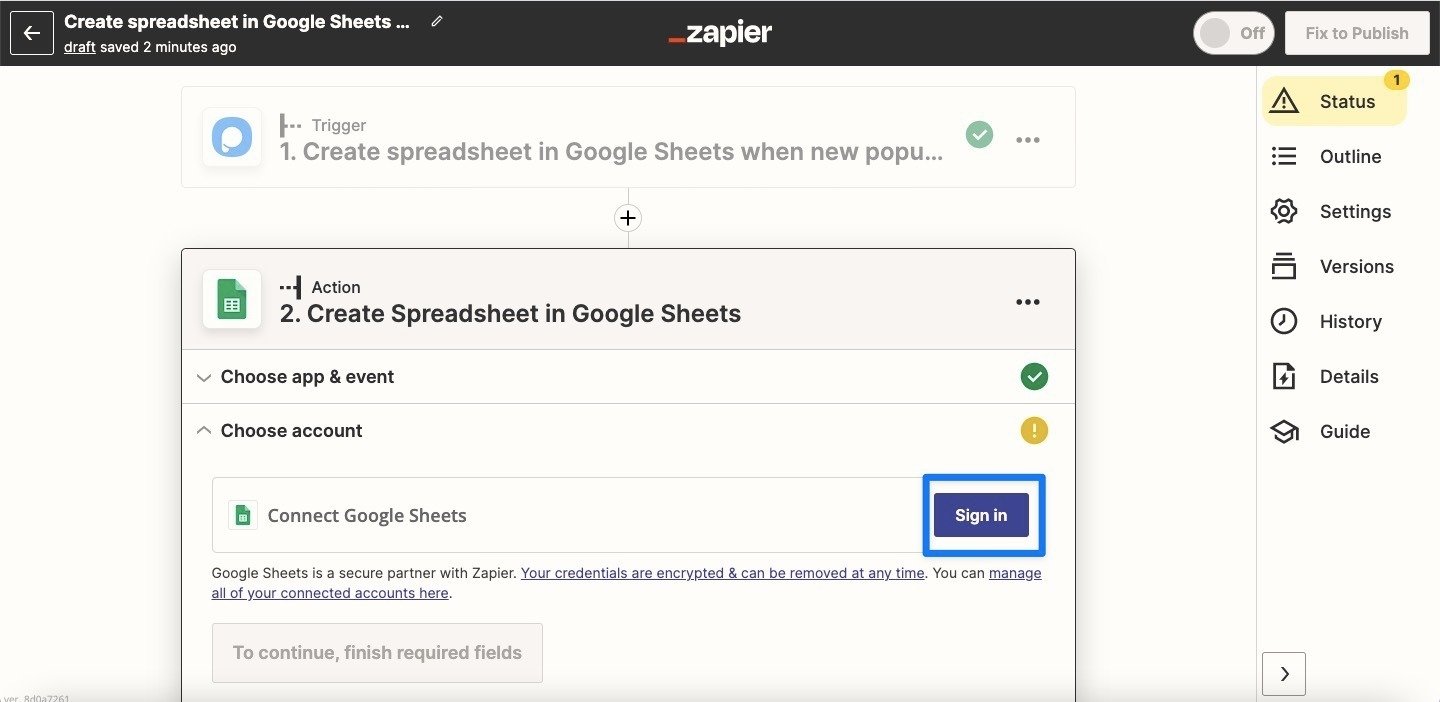
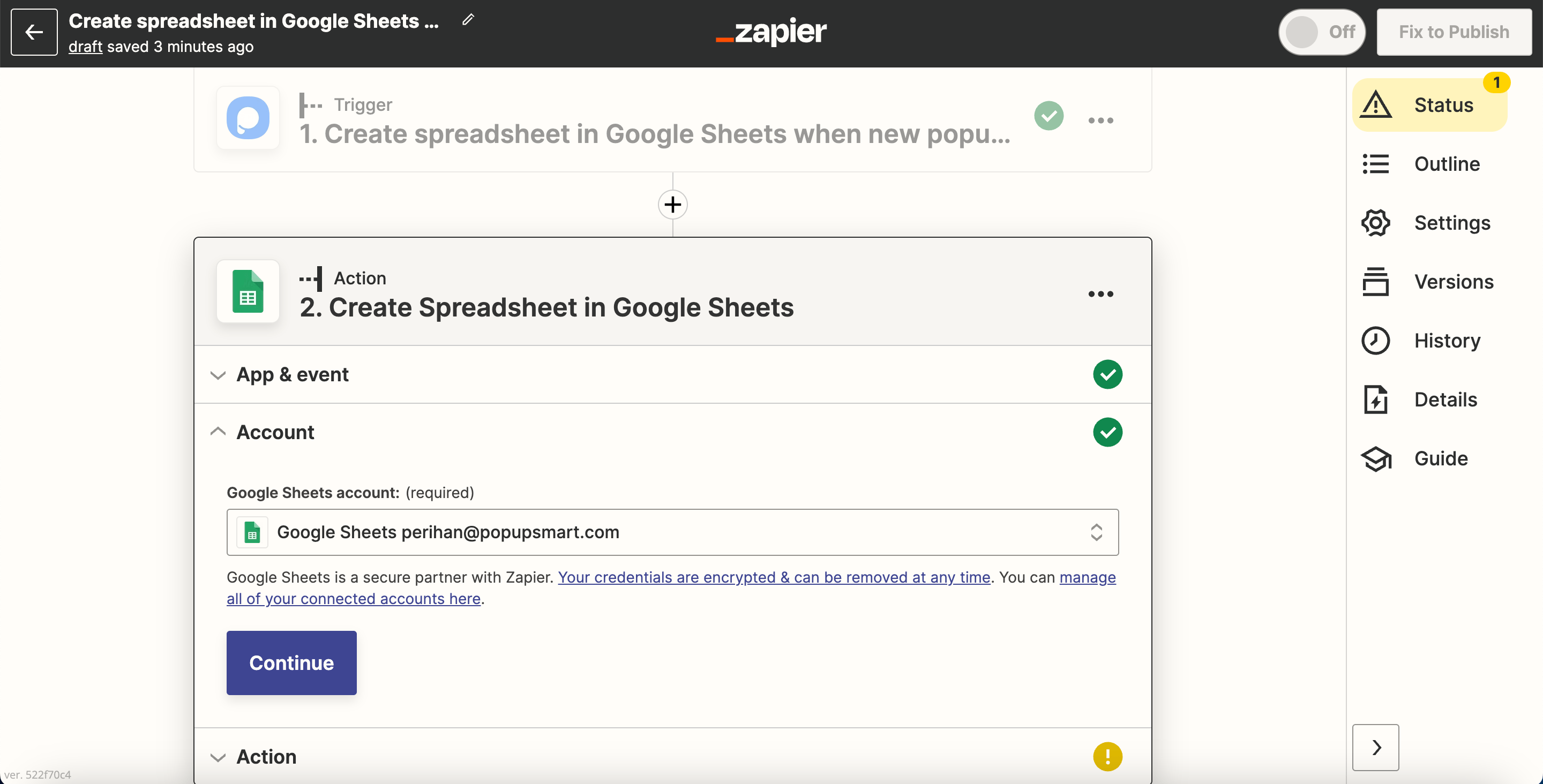
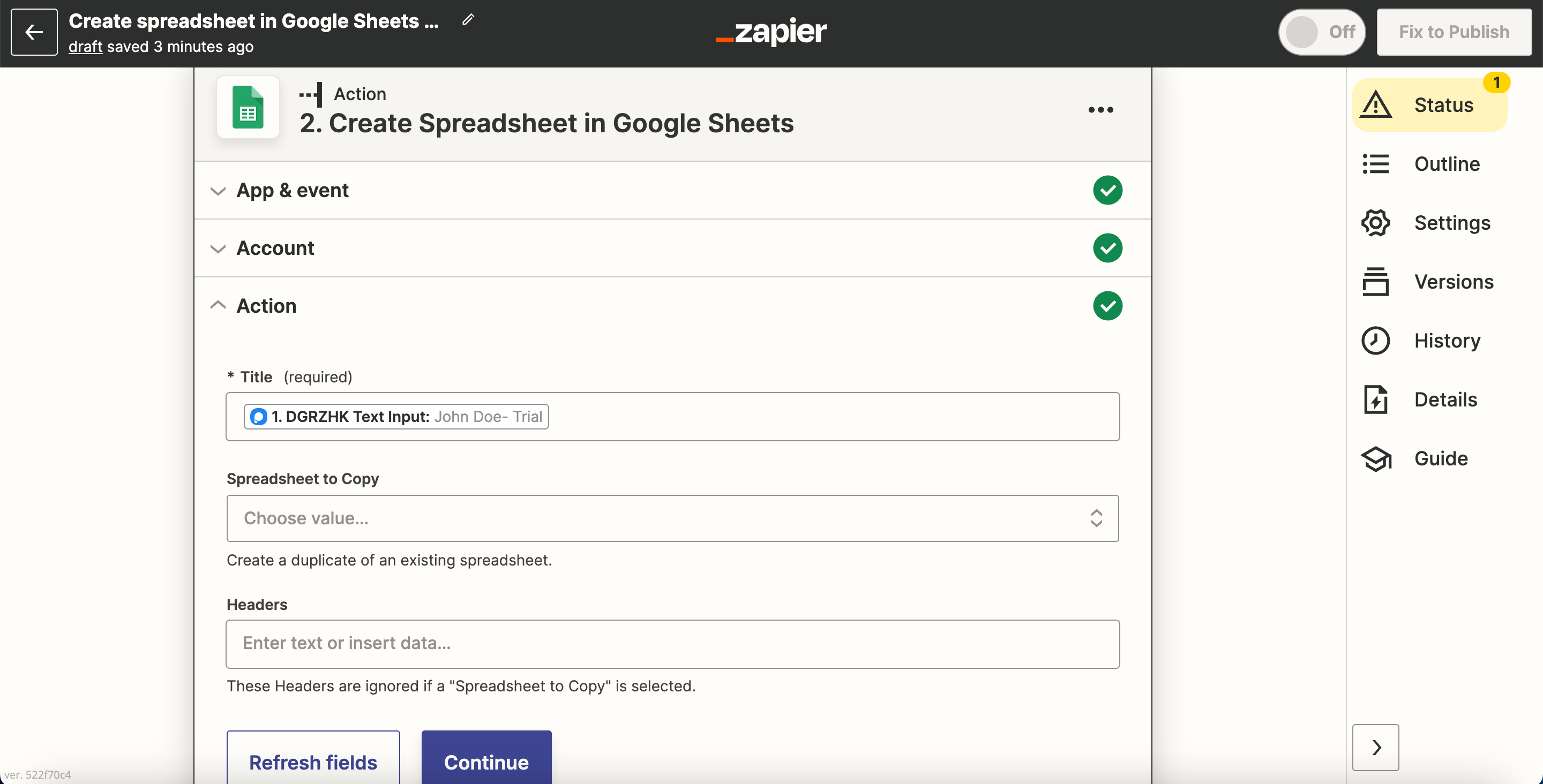
Eylemi Test Et
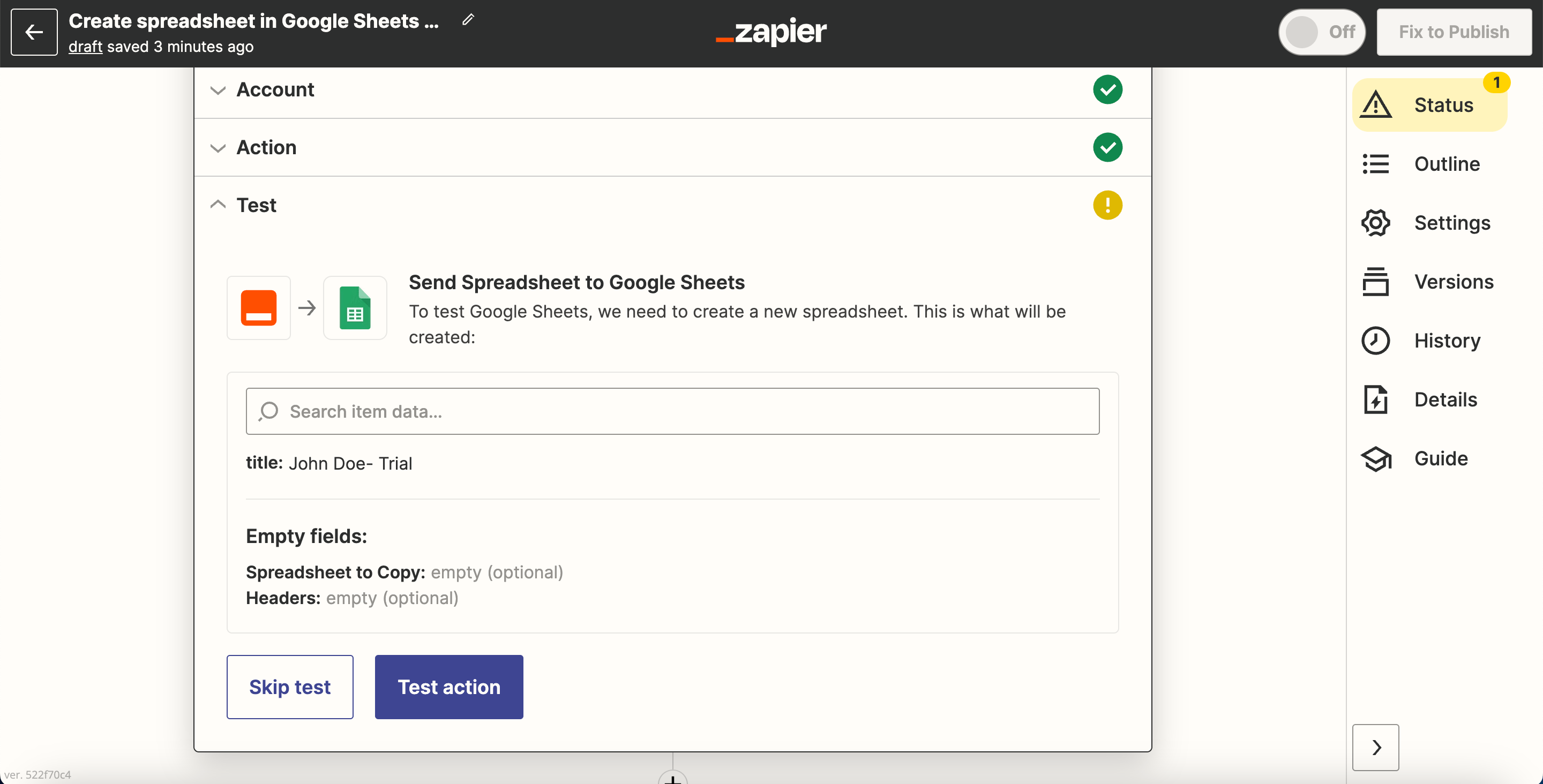
Eyleminizi test etmek önemlidir, bu yüzden testi atlamamanızı ve "Eylemi test et" butonuna tıklamanızı öneririz.
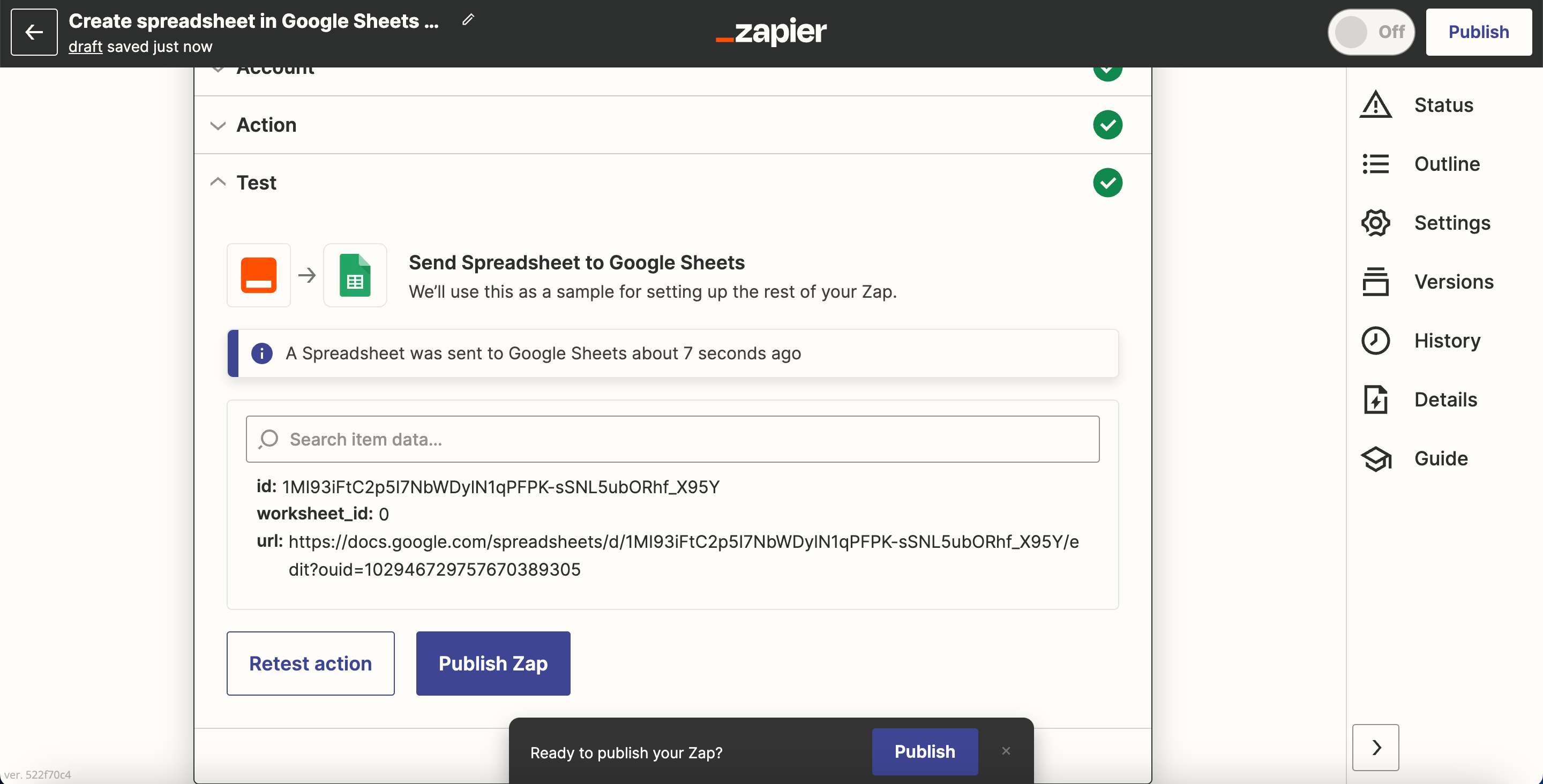
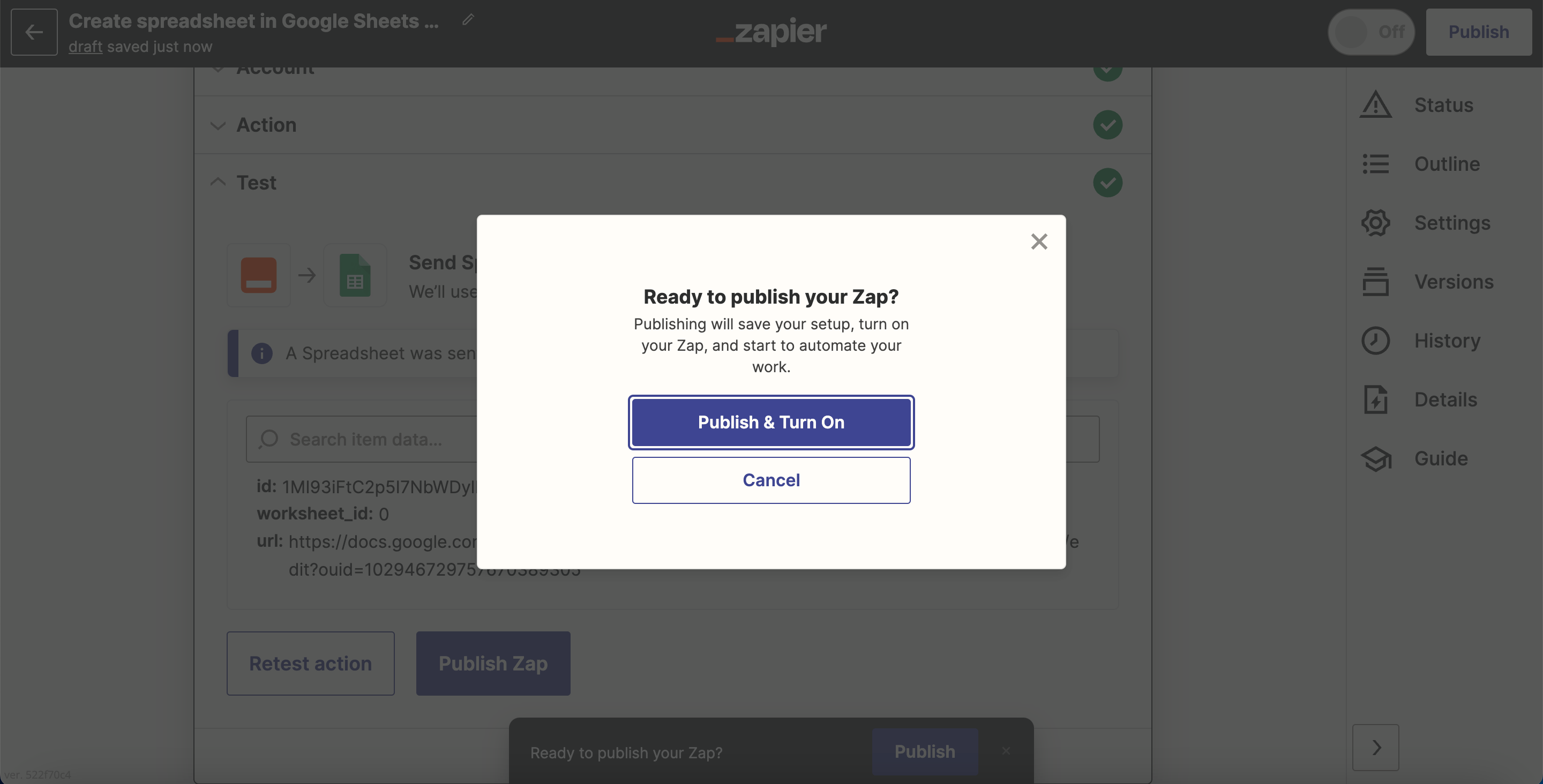
Zap'inizi inceledikten sonra istediğiniz zaman açıp kapatabilirsiniz.
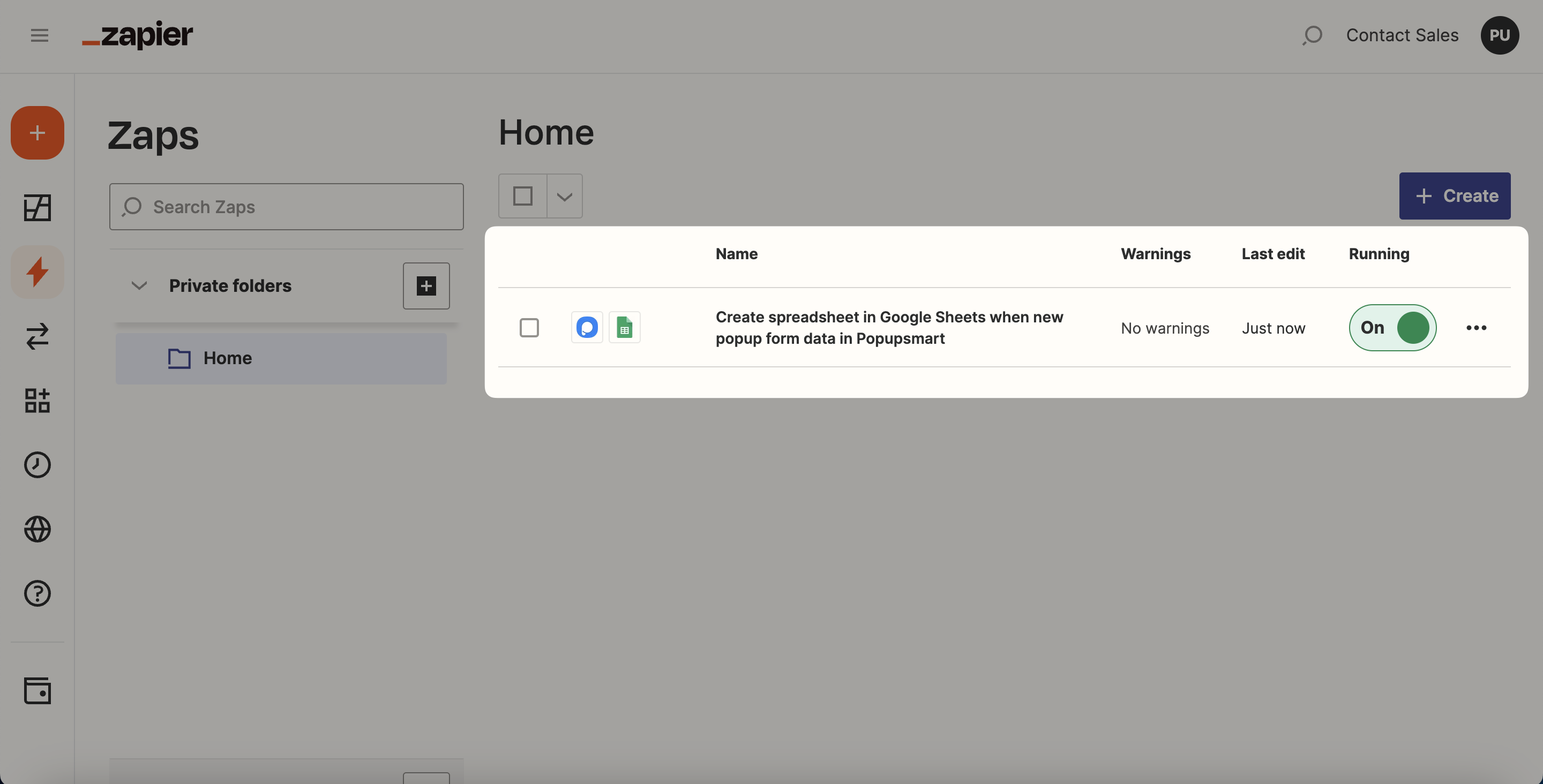
Not
Ayarlar'ı seçerek bu süreci yönetebileceğinizi unutmayın. Oradan hem entegrasyonu yapabilir hem de tüm genel ayarları yapılandırabilirsiniz.
Zapier entegrasyonu hakkında başka sorularınız varsa bize e-posta göndermekten çekinmeyin!
Bu rehber nasıl?