
Google Analytics 4'te Etkinlik Entegrasyonu Nasıl Ayarlanır
Açılır pencere kampanyası performans takibi ve gelişmiş veri analizi için Google Analytics 4'te etkinlik entegrasyonunu nasıl ayarlayacağınızı öğrenin.
Google Analytics 4 ile veri entegrasyonunun yeni çağına hoş geldiniz! Popupsmart, kampanyalarınızın istatistiklerini takip etmenin kolay bir yolunu sunarken, analitik deneyiminizi bir üst seviyeye taşıyacak önemli geliştirmeler sunuyor.
GA4'ü Doğrudan Web Sitenize Yüklediyseniz İzlemeniz Gereken Adımlar
Ön Koşullar
Entegrasyonu başlatmadan önce bir Popupsmart hesabına ve bir Google Analytics hesabına ihtiyacınız var.
Web Sitenizi Doğrulayın
Popupsmart panosunda web sitenizi doğrulamanız gerekir.
Popup'ınızı Tasarlayın
Popupsmart panosuna gidin ve popup'ınızı tasarlayın. Yaratıcılığınıza güvenmekten ve istediğiniz gibi özelleştirmekten çekinmeyin.
Entegrasyonu Etkinleştirin
Popup'ınızı tamamladıktan sonra, entegrasyonu etkinleştirmek için "Ayarlar" ve "Google Analytics ile Entegre Et" alanlarına tıklayın.
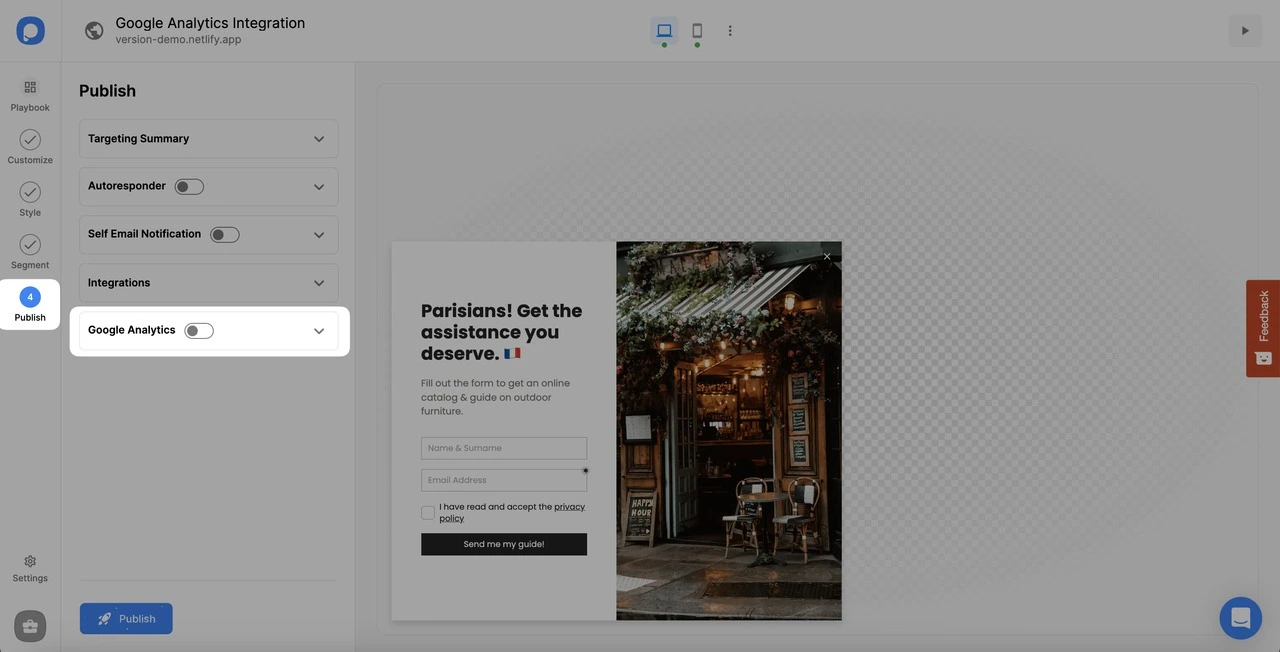
Yayınla
"Yayınla"'ya tıklayın, entegrasyonunuz tamamlanacaktır.
Google Tag Manager Aracılığıyla GA4'ü Yüklediyseniz İzlemeniz Gereken Adımlar
Yönetici'ye Erişin
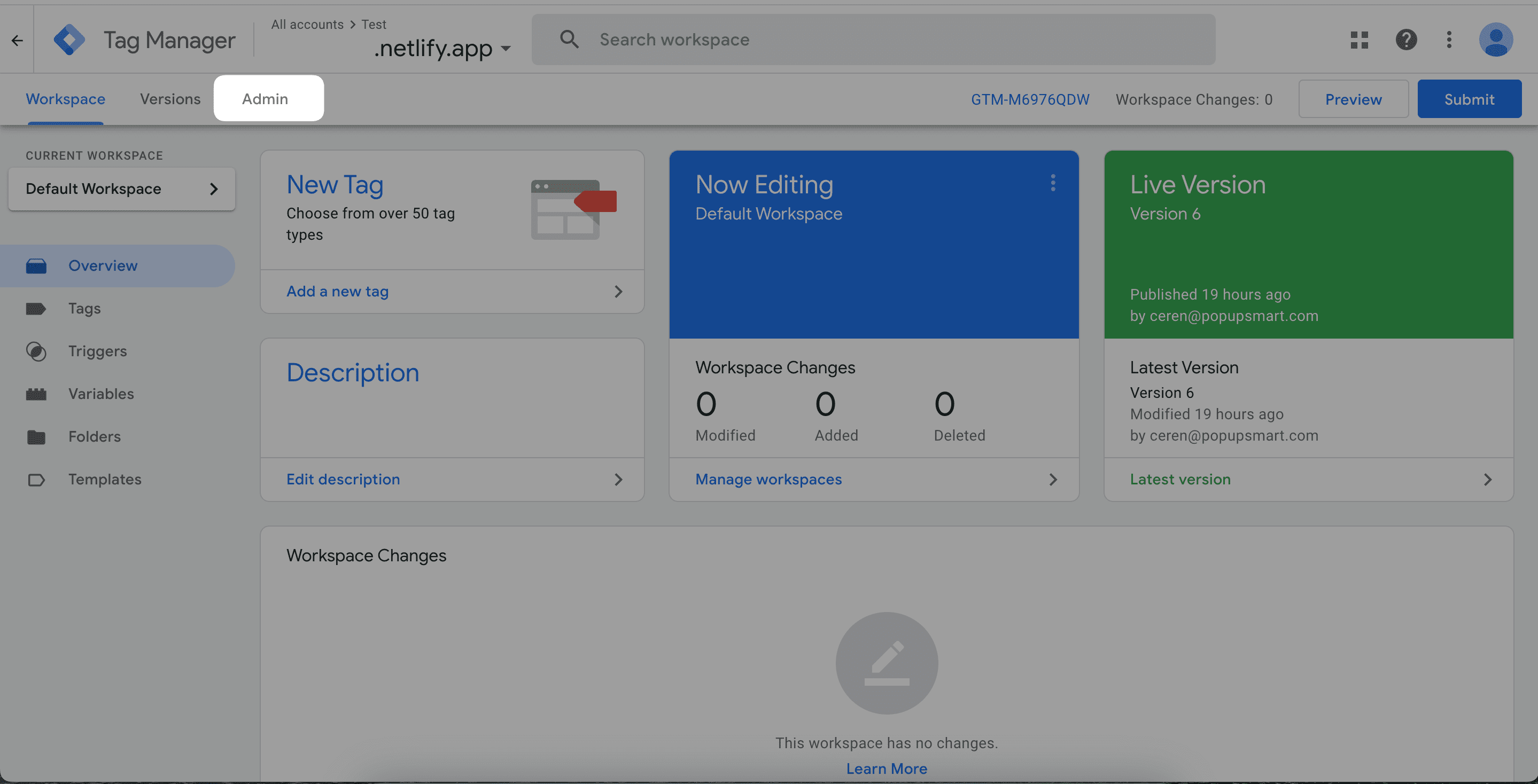
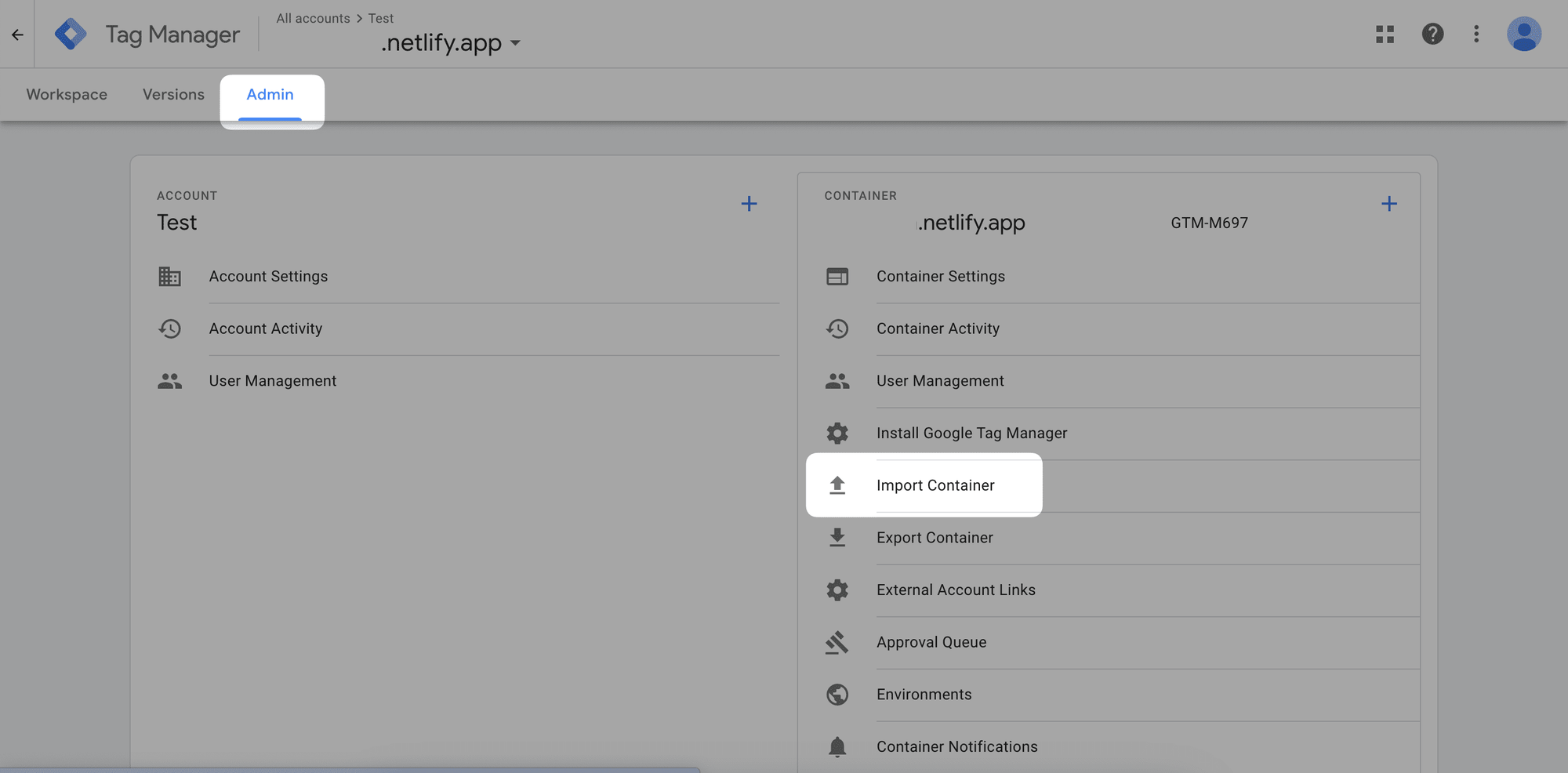
Google Tag Manager hesabınıza giriş yapın ve hesap panelinden "Yönetici" seçeneğine tıklayın.
Birleştirme Ayarlarını Yapılandırın
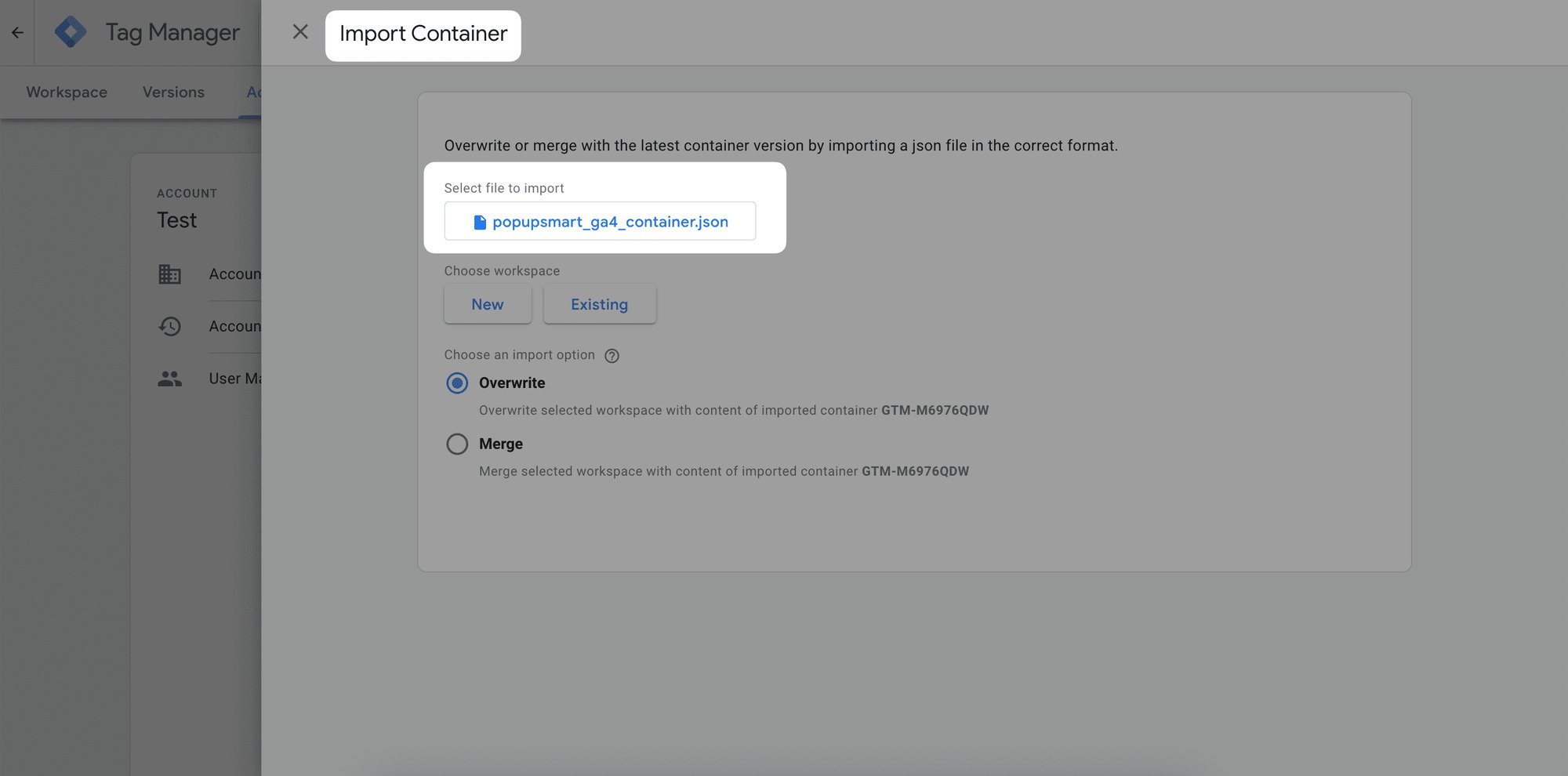
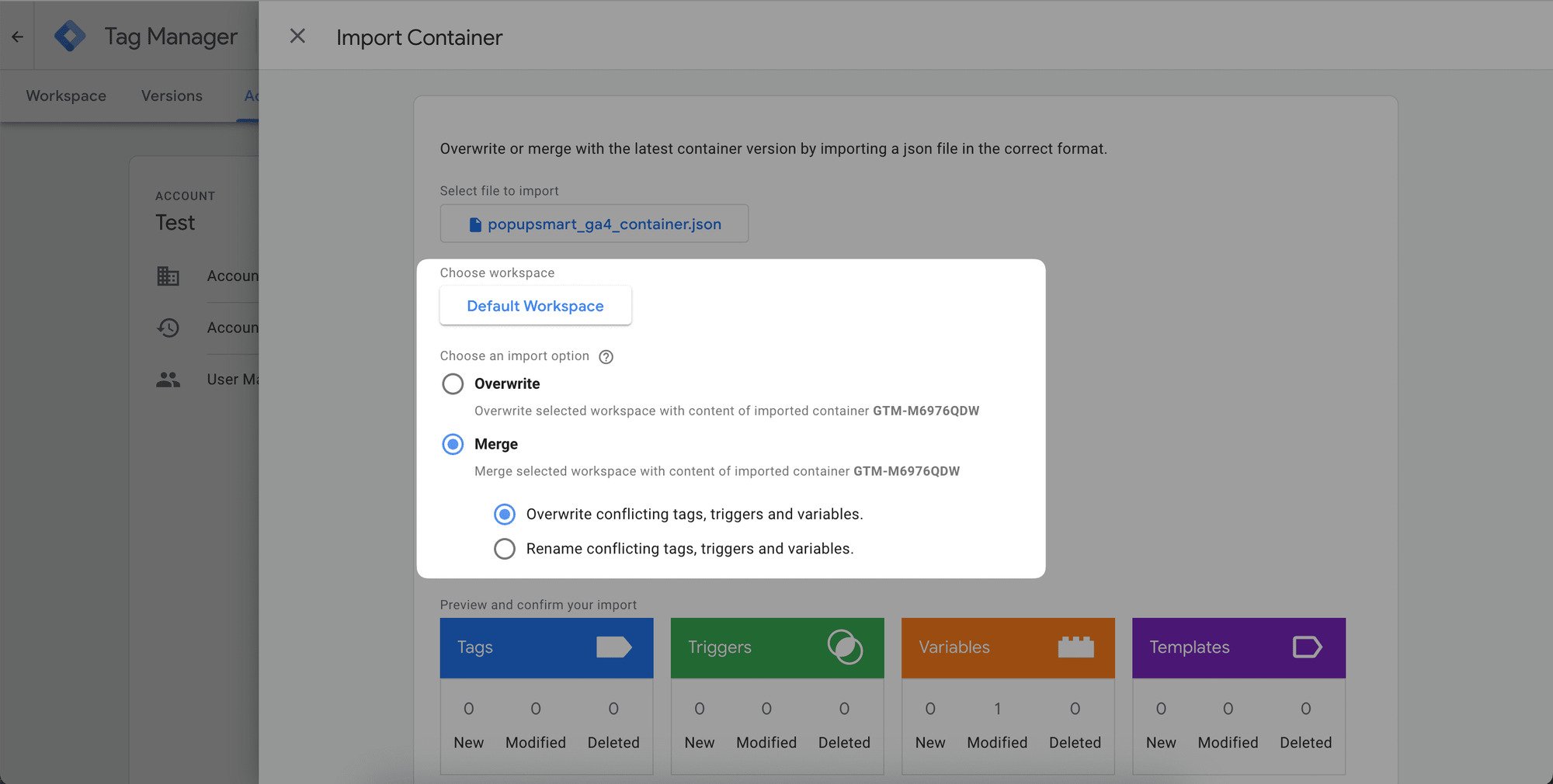
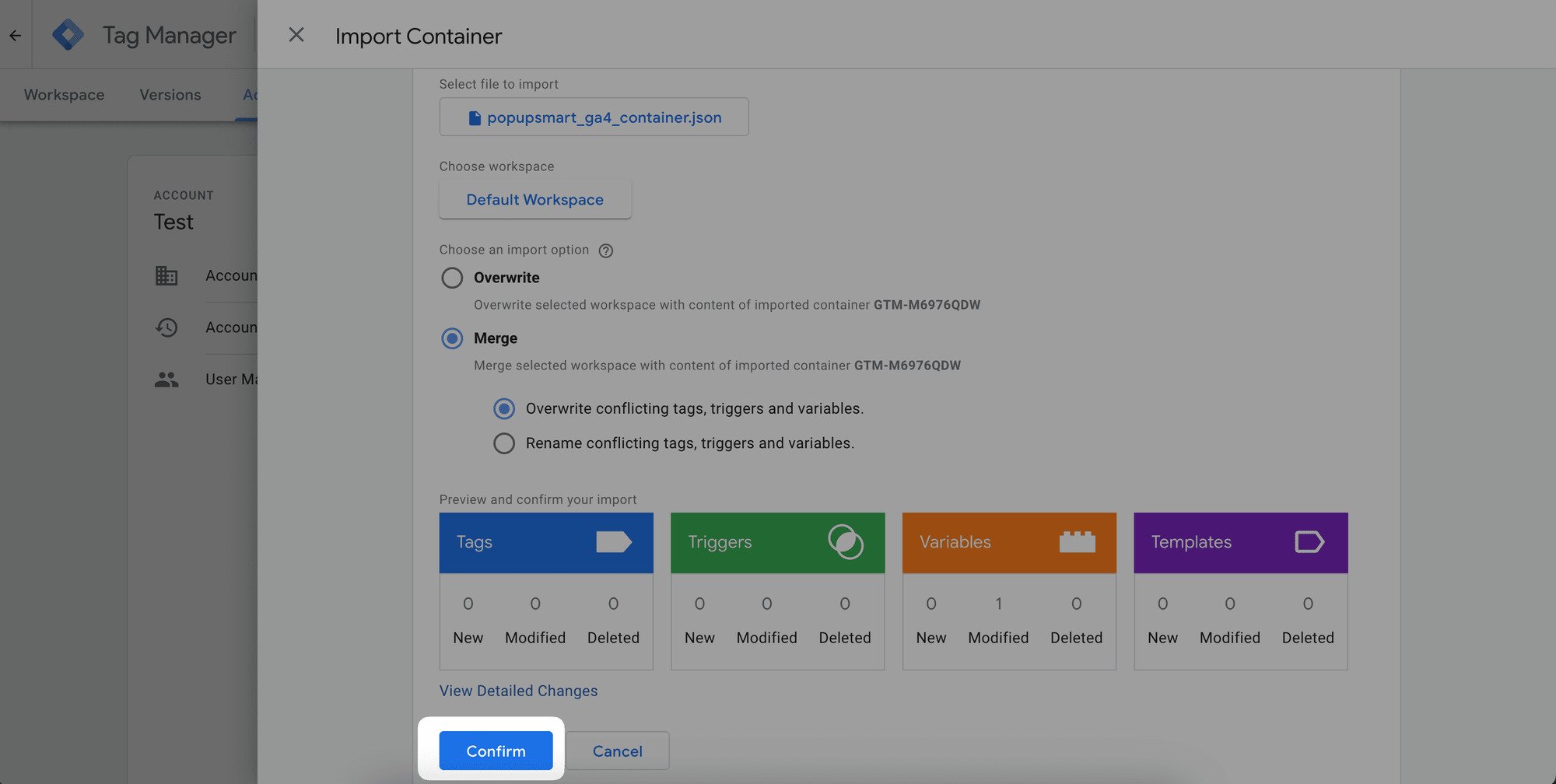
"Existing" seçeneğini seçin ve çalışma alanını bulun. "Birleştir" seçeneğini seçin. "Çakışan etiketleri, tetikleyicileri ve değişkenleri üzerine yaz" seçeneğini seçili bırakın.
Önemli Not
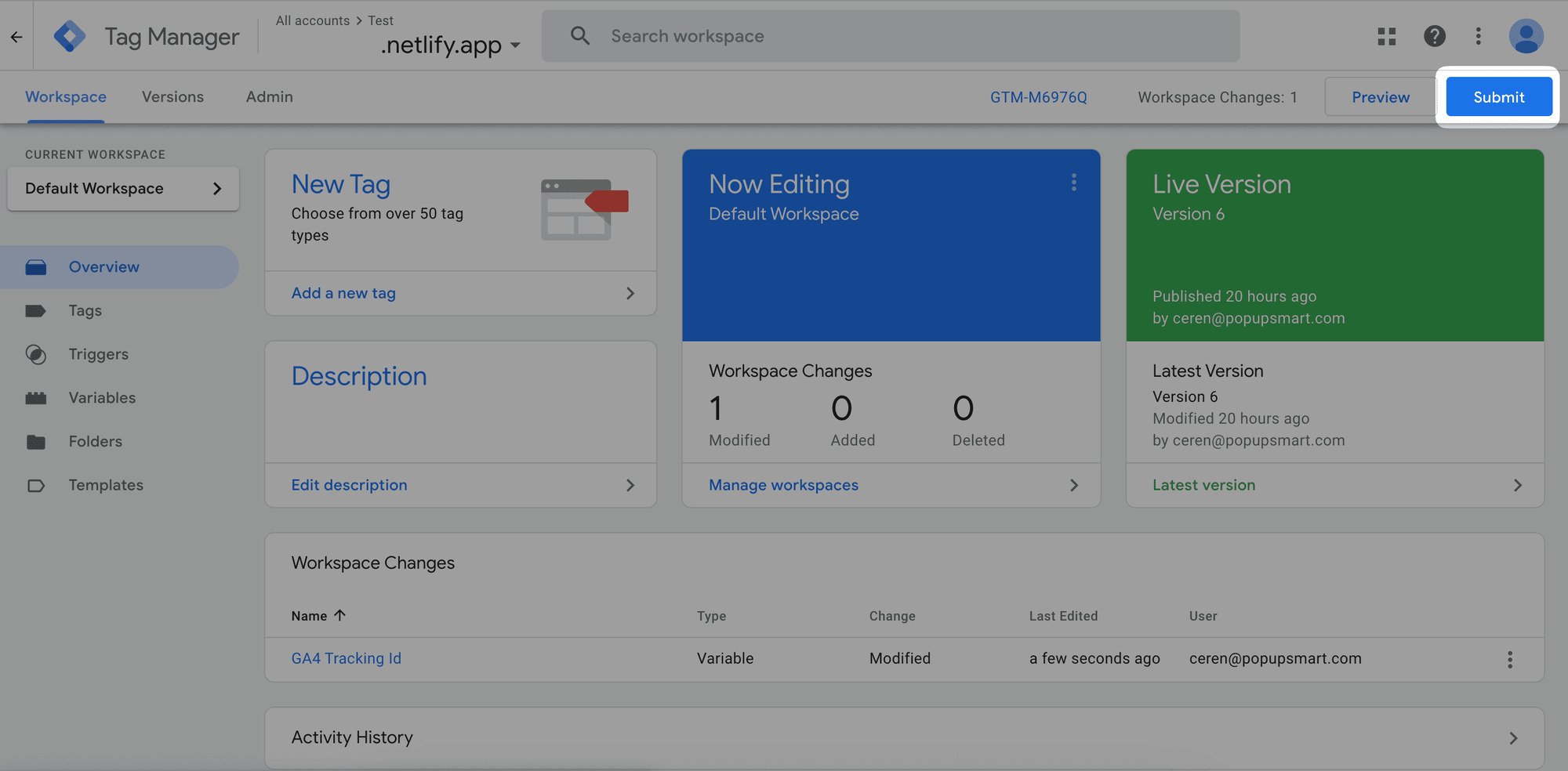
Google Analytics Veri Akışı ayarlarınızda kullanılan ölçüm kimliği ile Google Tag Manager'daki GA4 İzleme Kimliği adlı değişkene atanan değer arasında tutarlılık sağlanması önemlidir.
Sonuçları Görüntüleme
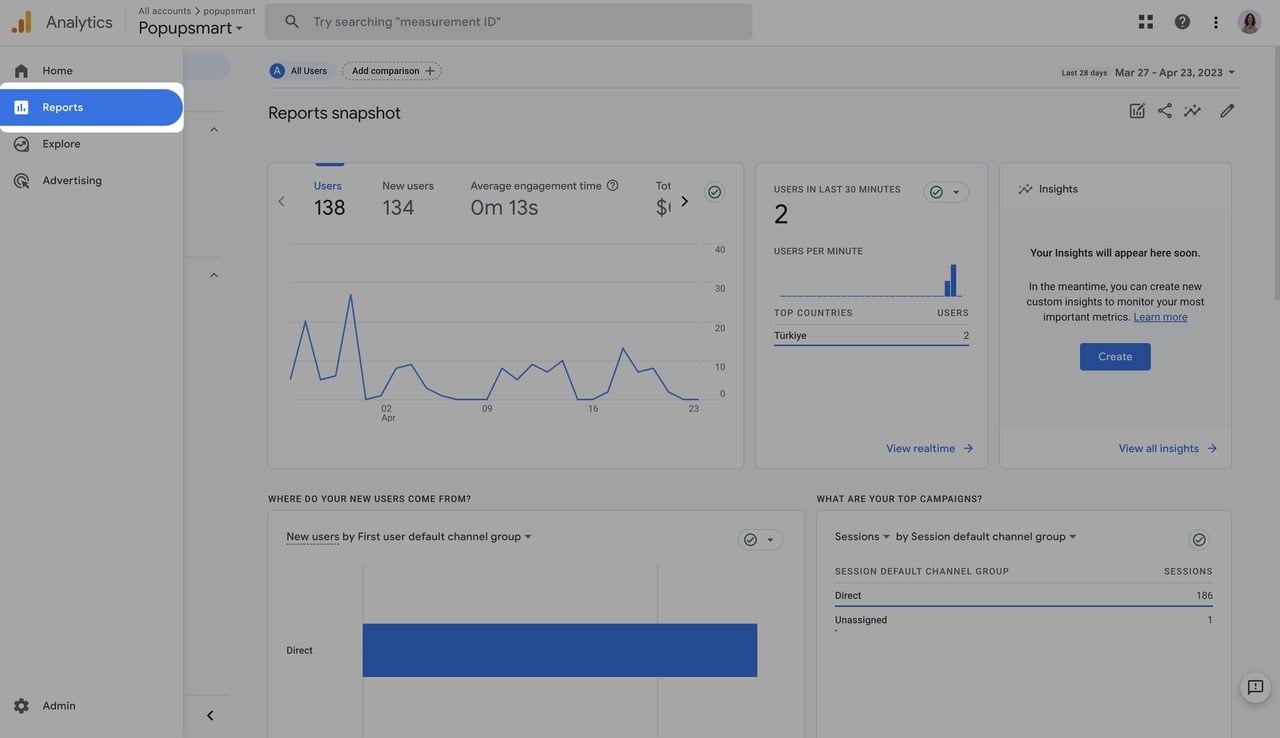
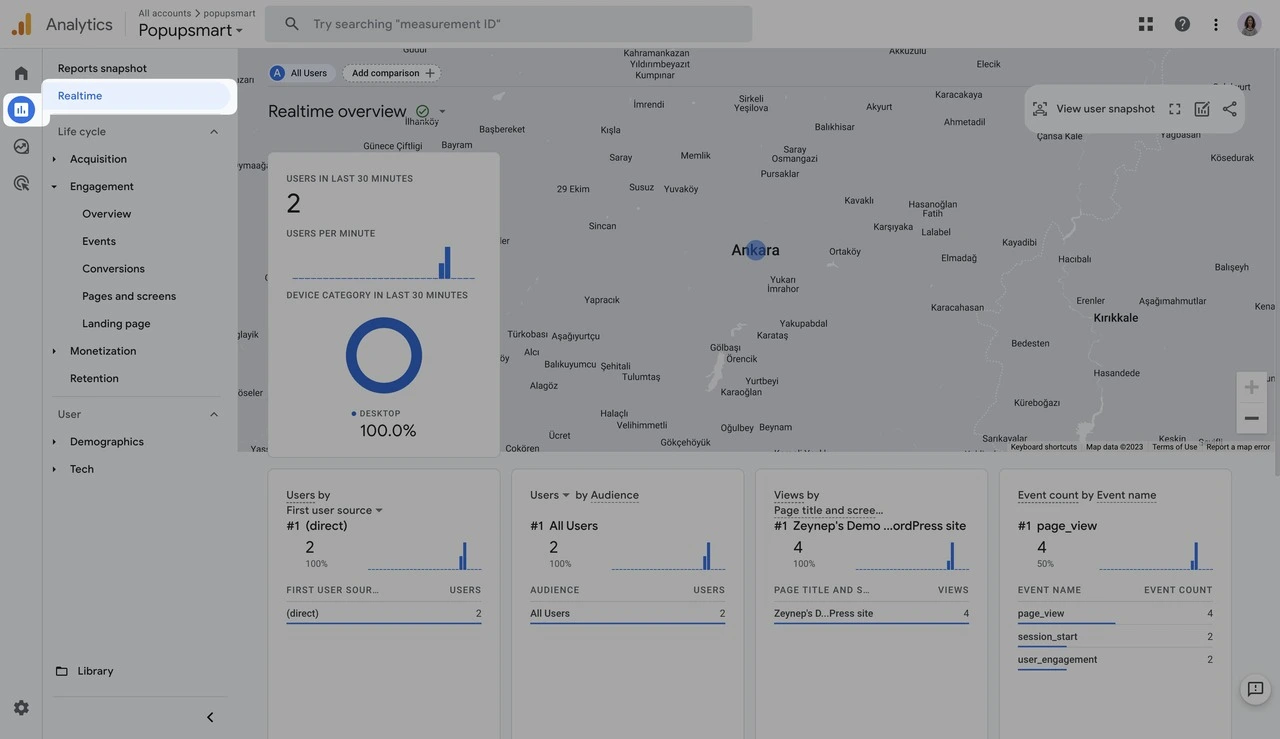
Gerçek Zamanlıyı Görüntüle
Aktiviteleri ve etkinlikleri görmek için "Gerçek Zamanlı" seçeneğini seçin.
Uzun Vadeli Veri Takibi
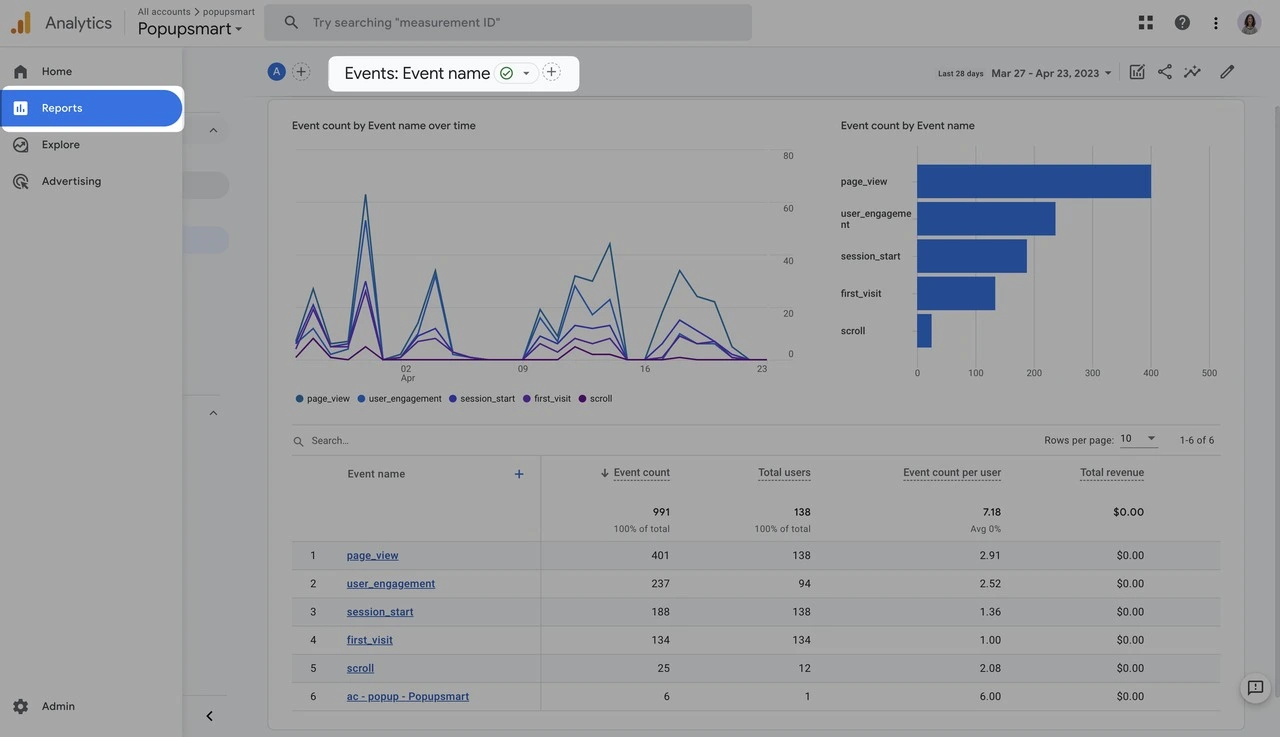
Etkinliklere Gidin
Verilerinizi görmek için "Yaşam Döngüsü", "Etkileşim" ve son olarak "Etkinlikler"'i seçin.
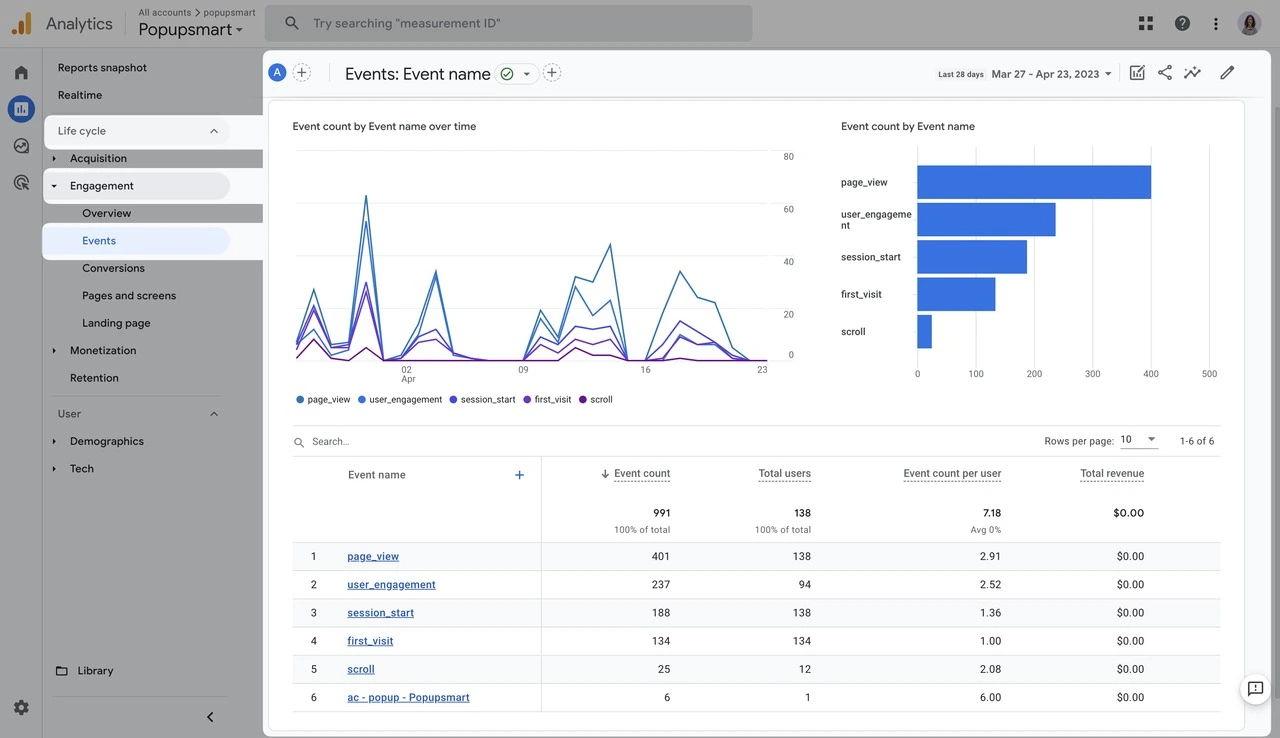
Zamana Göre Filtrele
Daha fazla özelleştirme için köşedeki tarih seçicideki saati ayarlayarak verilerinizi belirli bir zaman aralığına göre görüntüleyebilirsiniz.

Etkinlik Parametreleri
Ön Koşul
Bu entegrasyonun çalışması için Google Analytics kodunun web sitenizde önceden yüklü olması gerekir.
Özel Boyutlar
Parametrelerin sonuçlarını son 30 dakikadan ziyade uzun vadede görmek istiyorsanız Google Analytics 4'te özel bir boyut oluşturmanızı öneririz.
Bu entegrasyonun yönetimi hakkında başka sorularınız varsa bize e-posta göndermekten çekinmeyin!
Bu rehber nasıl?