
Teaser Popup Nedir? Teaser Nasıl Çalışır?
Teaser Popup reklamının ne olduğunu öğrenin, hedef kitlenizi büyülemek ve beklentiyi artırmak için nasıl çalıştıklarını öğrenin.
Teaser popup, ana popup'tan önce veya sonra gösterilen bir mini popup'tır. Popup görünürlüğünü %65'e kadar artırır ve kampanyanızın minimal bir versiyonu olarak çalışır.
Son kullanıcı yolculuğuna müdahale etmemek için doğrudan bir popup açmak istemiyorsanız, kampanyalarınızda teaser popup'ların nasıl yapılandırılacağını öğrenmek için bu makaleyi okumaya devam edin.
Teaser Popup'larını Etkinleştirme
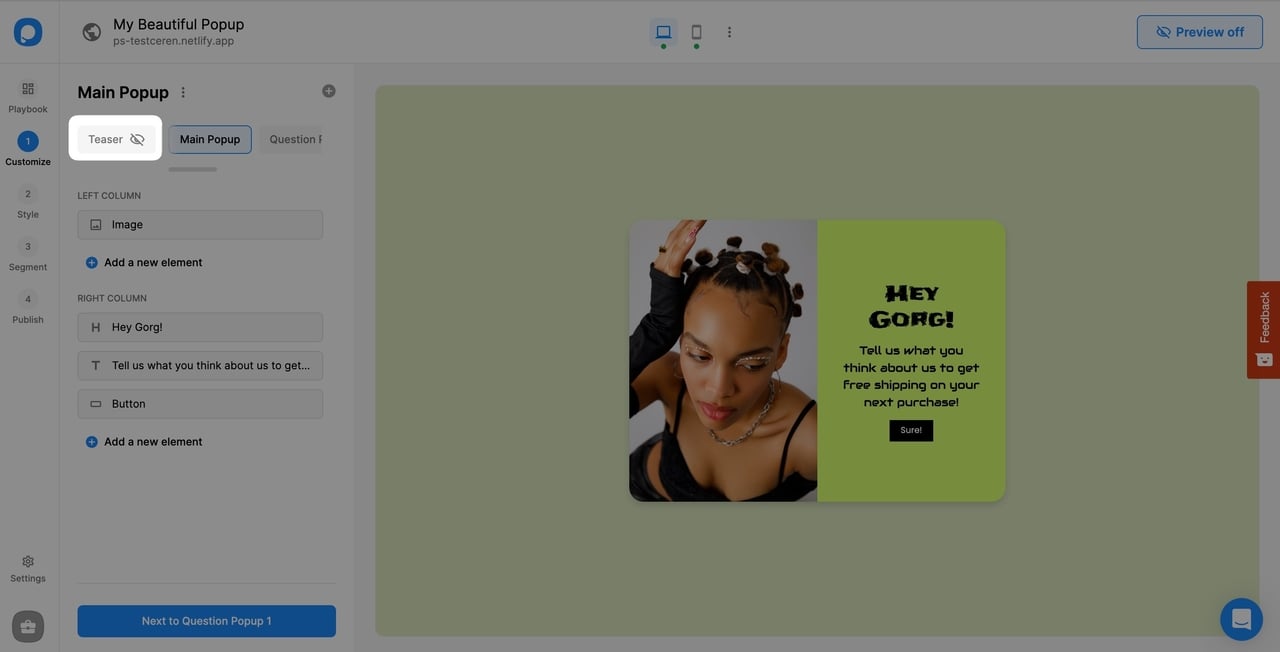
Düzenleme Alanını Aç
"Göz" ikonuna tıklayıp aktif/devre dışı hale getirdiğinizde "Edit teaser" konfigürasyon alanı açılacaktır.
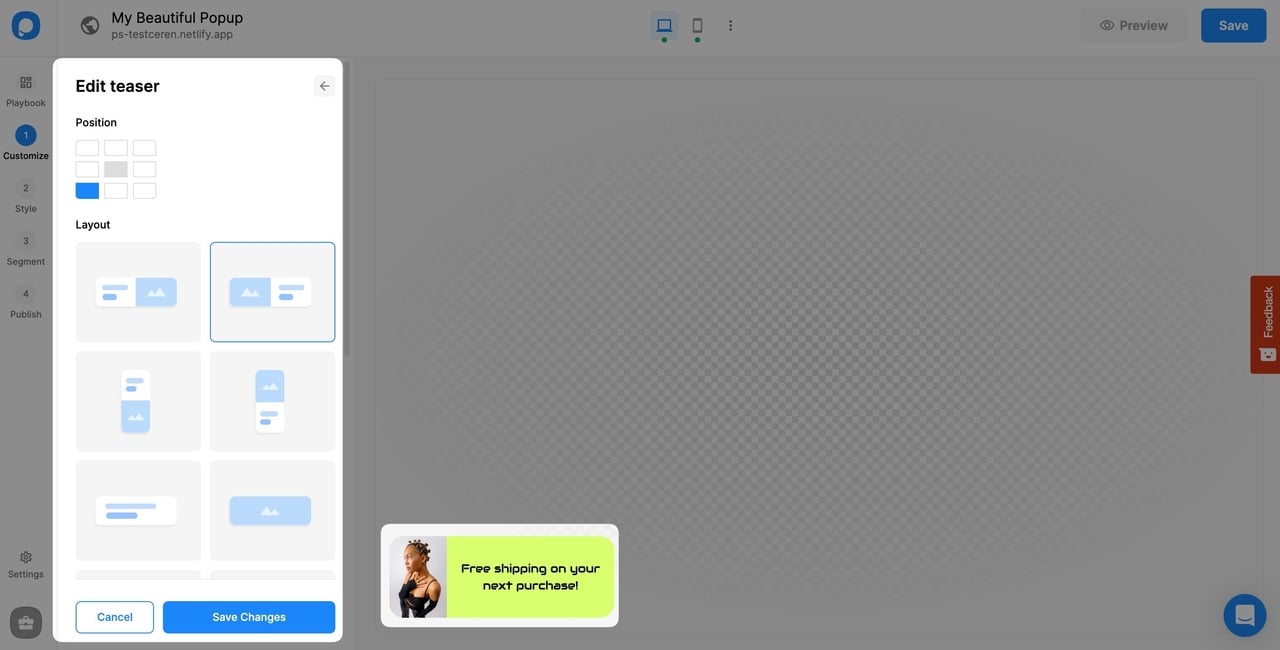
Varsayılan veya Özelleştir
Playbook'taki hemen hemen her şablonun kendi önceden tanımlanmış teaser şablonu vardır. Varsayılan teaser şablonunu kullanmak istiyorsanız, konum ve görüntüleme yapılandırmalarına karar verdikten sonra devam etmek için kaydet'e tıklayın.
Sayfa Görüntüleme Notu
Teaser popup'ları da popup görüntülemeleri olarak sayılır ve tüm hedefleme ayarları teaser'a da uygulanır.
Teaser Popup'larını Özelleştirme
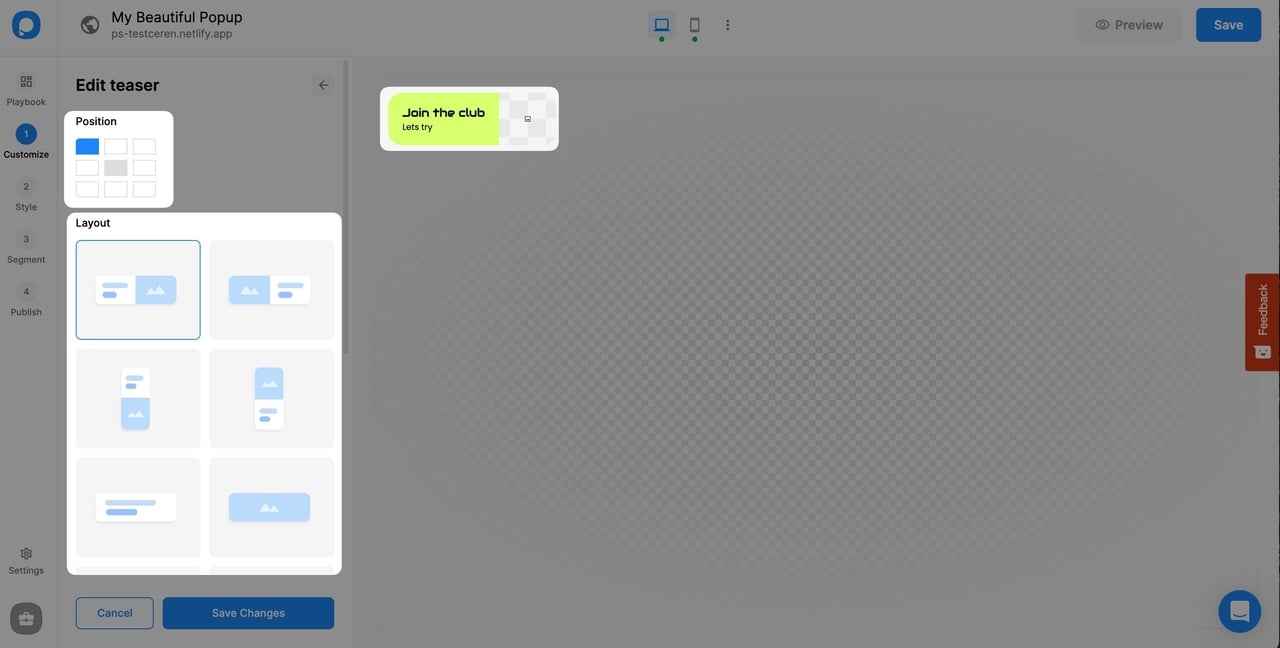
Önceden tanımlanmış bir teaser şablonunun tasarımını beğenmeyebilirsiniz. Endişelenmeyin, sizi anlıyoruz!
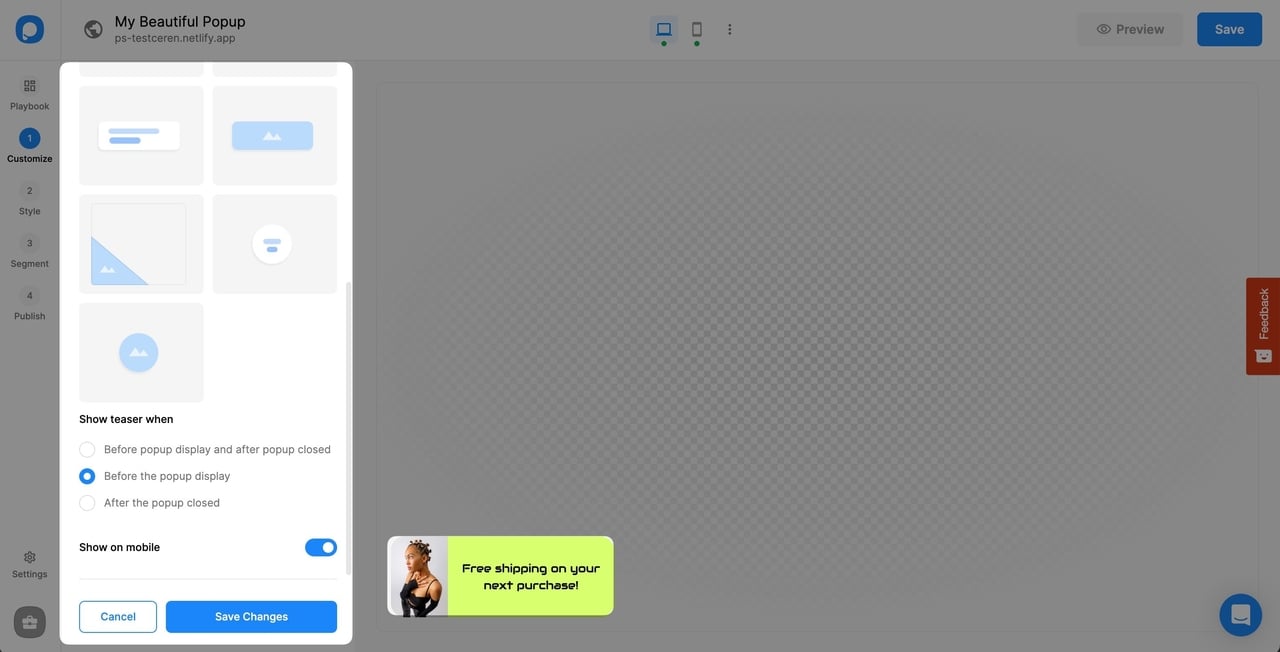
Görüntüleme Ayarlarını Yapılandır
Daha sonra teaser popup'ınızın ne zaman gösterileceğine ve mobil cihazlarda da gösterilip gösterilmeyeceğine karar verin.
Öğeler Ekle
Teaser popup'ları minyatür popup'lar olduğundan, öğeler eklemek için sınırlı alan vardır. Yalnızca başlık, gövde ve alt metin öğeleri olan resim ve metin öğeleri ekleyebilirsiniz.
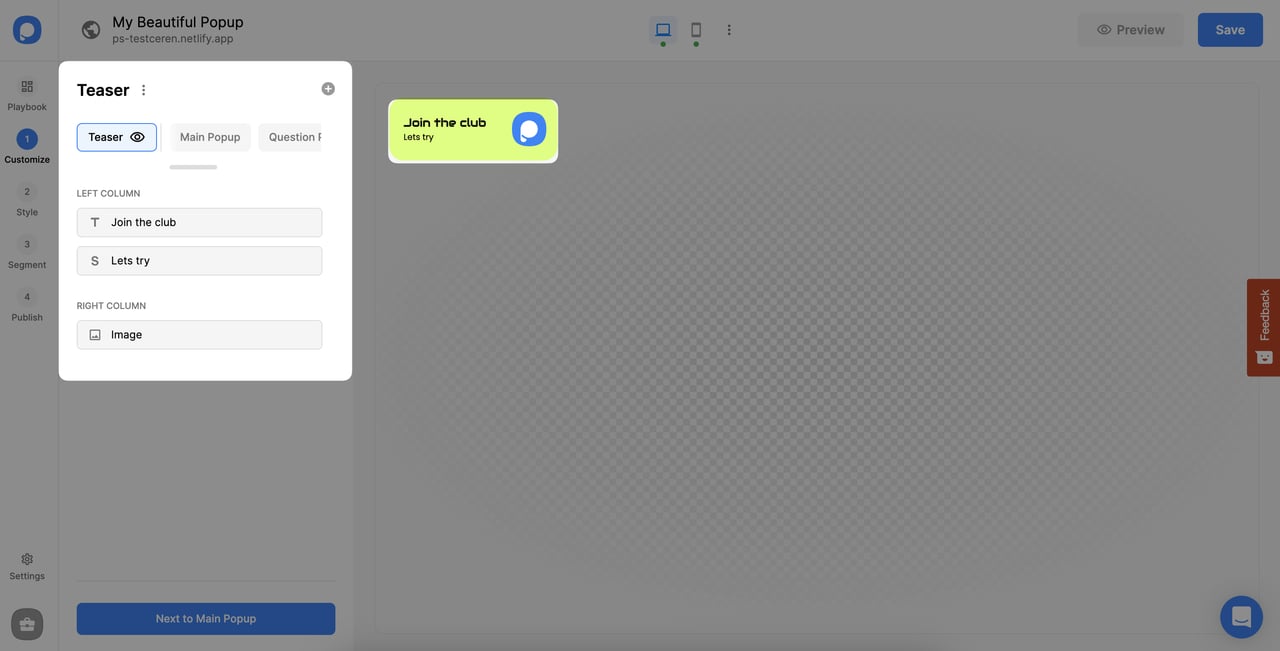
Lottie Ekle (İsteğe Bağlı)
Ayrıca, farklı bir yol izlemek ve resim öğesi yerine Lottie öğesi eklemek isteyebilirsiniz!
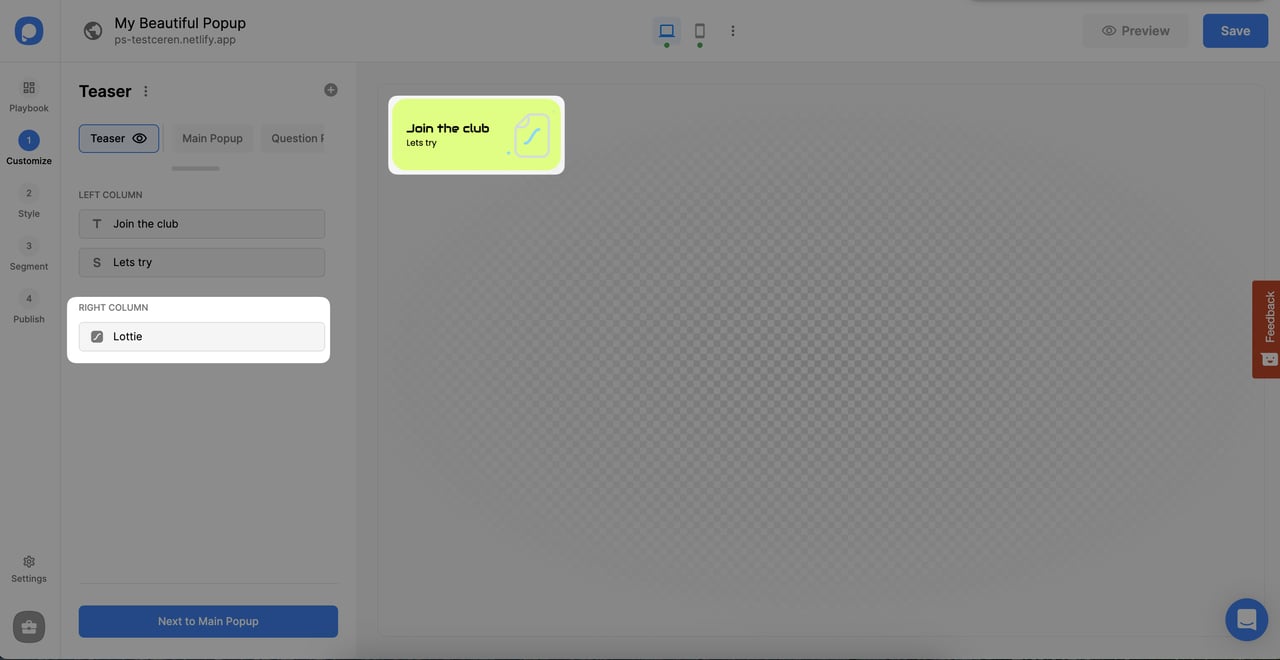
Daha fazla bilgi için "Lottie Animasyonu Bir Popup'a Nasıl Eklenir?" başlıklı makaleye göz atın.
Teaser Popup'larını Stillendirme
Teaser'ınızın düzenine ve öğelerine karar verdikten sonra, teaser popup'ınıza farklı bir arka plan eklemek istiyorsanız stil bölümünde biraz değişiklik yapabilirsiniz.
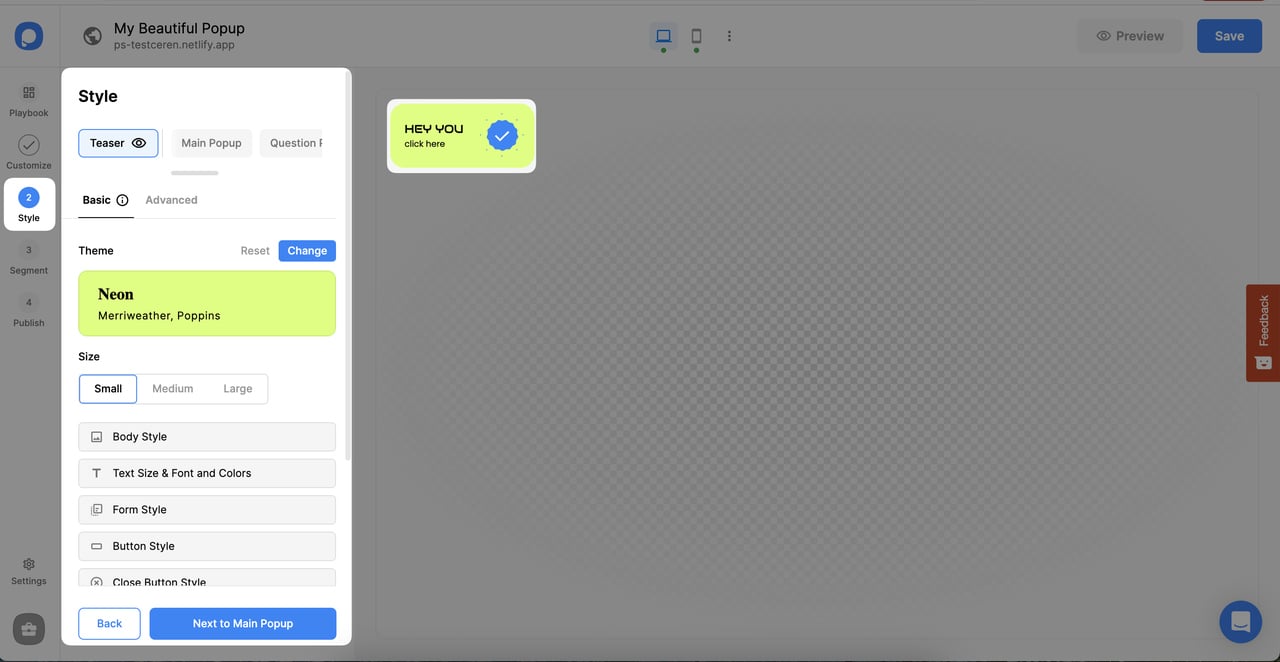
Arka Plan Ayarlarını Bul
Boyut bölümünün altında Gövde Stili kısmına doğru ilerleyin ve Teaser Arkaplan Ayarları'nı bulun.
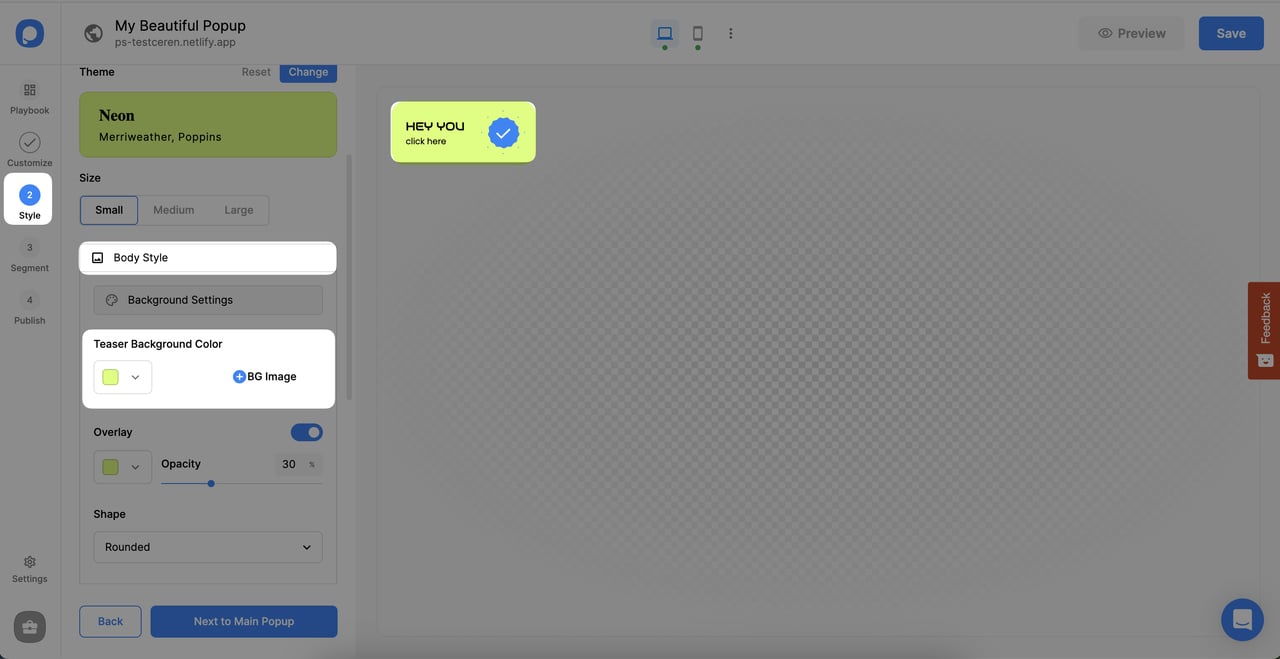
Teaser arka plan rengini farklı bir renge değiştirebilir veya yalnızca teaser popup'a özel bir arka plan resmi ekleyebilirsiniz.
Yalnızca Teaser Kampanyaları Oluşturma
Yalnızca teaser kampanyaları, tam popup kampanyasına ihtiyaç duymadan teaser'ları bağımsız olarak görüntülemenize olanak tanır. Bu özellik, özel ihtiyaçları karşılamak için tasarlanmıştır ve kitlenizle iletişim kurmanın esnek bir yolunu sunar.
Yalnızca teaser kampanyalarını şu şekilde kullanabilirsiniz:
- Duyuruları veya promosyonları incelikli ve ilgi çekici bir şekilde vurgulayın.
- Kullanıcı deneyimini kesintiye uğratmadan dikkat çekin.
- Belirli mesajlaşma ihtiyaçları için teaser'ları bağımsız öğeler olarak kullanın.
Bu işlevsellik, hedeflerinize uygun kampanyalar oluşturma esnekliğine sahip olmanızı sağlar.
Stil Notu
Temel Stil bölümü, her popup adımında element ayarlarını aynı anda değiştirmenize olanak sağlasa da, teaser stilini ayrı ayrı yönetebilirsiniz.
Teaser popup'ları hakkında daha fazla sorunuz mu var? Bizimle iletişime geçmekten çekinmeyin!
Bu rehber nasıl?