
Form Alanları Nasıl Önceden Doldurulur?
Sorunsuz bir kullanıcı deneyimi ve geliştirilmiş dönüşümler için Popupsmart'ta form alanlarının nasıl önceden doldurulacağını keşfedin.
Popup formları genellikle birçok kullanıcının aynı şekilde dolduracağı e-posta adresleri ve adlar gibi genel giriş alanları içerir. Katılımcıların bu alanları manuel olarak doldurması tekrarlayıcı ve zaman alıcı olabilir.
Bunun yerine, müşterileriniz ve potansiyel müşterileriniz için form öğelerini önceden doldurmak amacıyla Popupsmart'ın Önceden Doldurma özelliğini kullanabilirsiniz.
Önceden Doldurma Özelliği Nasıl Çalışır
Popupsmart, dinamik kullanıcı bilgilerini (kullanıcı adları, e-posta adresleri, konum vb.) toplamak için akıllı etiketler (dinamik metin değiştirme) kullanır. Popup'ınızın form alanı adlarına, bunları kullanıcı verileriyle önceden doldurmak için akıllı etiketler (özellikle biçimlendirilmiş yer tutucu metinler) ekleyebilirsiniz.
Akıllı etiketler ayrıca varsa özel URL parametrelerinden kullanıcıların bilgilerini de çekebilir. Bir URL parametresi, forma önceden doldurulmasını istediğiniz bilgileri içerdiğinde verileri doldurur.
Örneğin, "examplewebsite.com/?name=erica"
Önceden tanımlı akıllı etiketlerimizi kopyalayabilir veya Google Etiket Yöneticisi'ni kullanarak bir etiket oluşturabilirsiniz.
Büyük/Küçük Harf Duyarlılığı
Akıllı etiketler büyük/küçük harfe duyarlıdır; bunları olması gerektiği gibi kullanın. Aksi takdirde çalışmazlar.
Önceden Doldurma Nasıl Ayarlanır
Kampanya Oluştur veya Aç
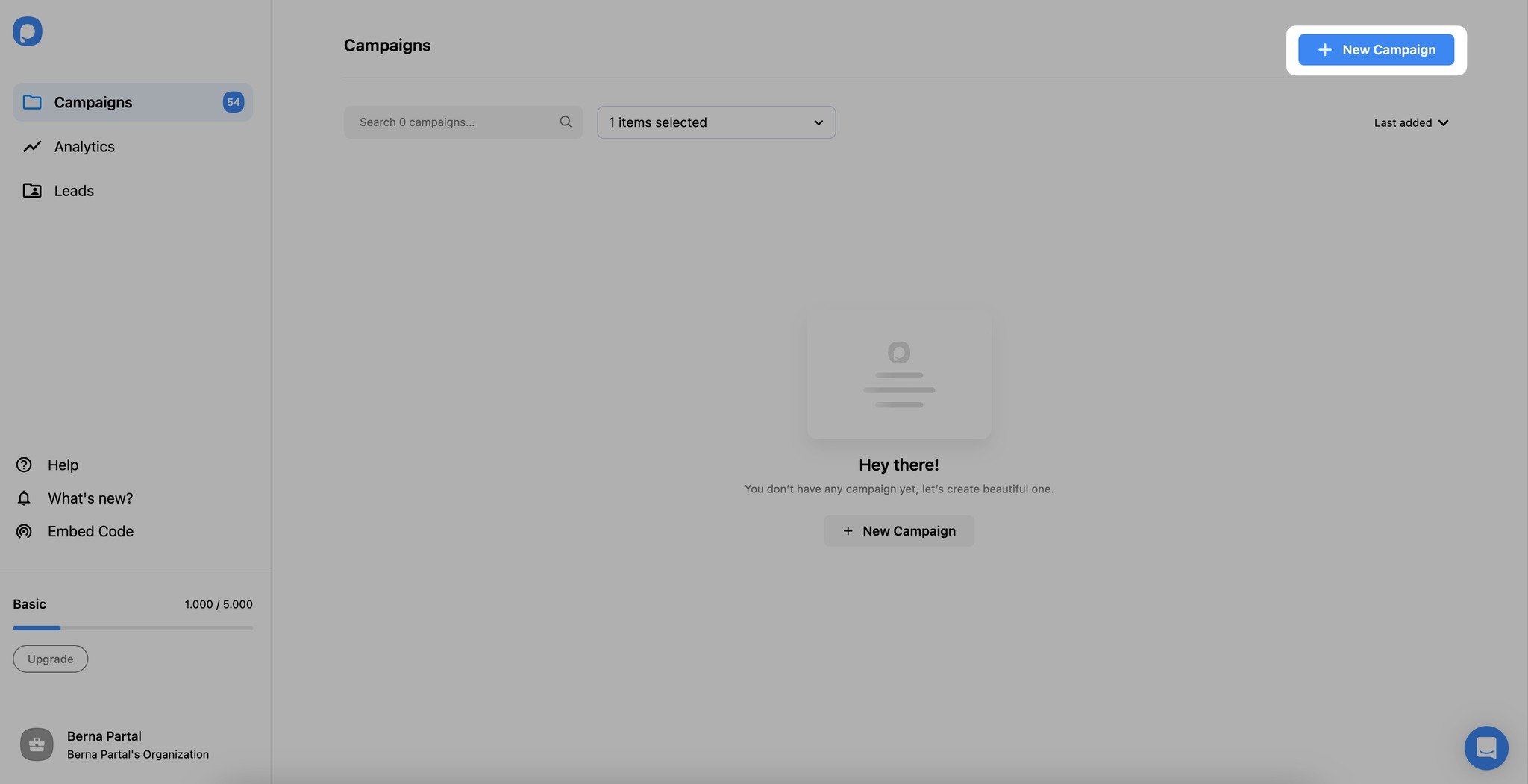
Panoya giriş yaptıktan sonra yeni bir popup kampanya oluşturun veya mevcut bir kampanyayı açın. Yeni bir kampanya oluşturmak için "Kampanya" ekranındaki "Yeni Kampanya" butonuna basın ve hazır şablonlardan en uygun olanı seçin.
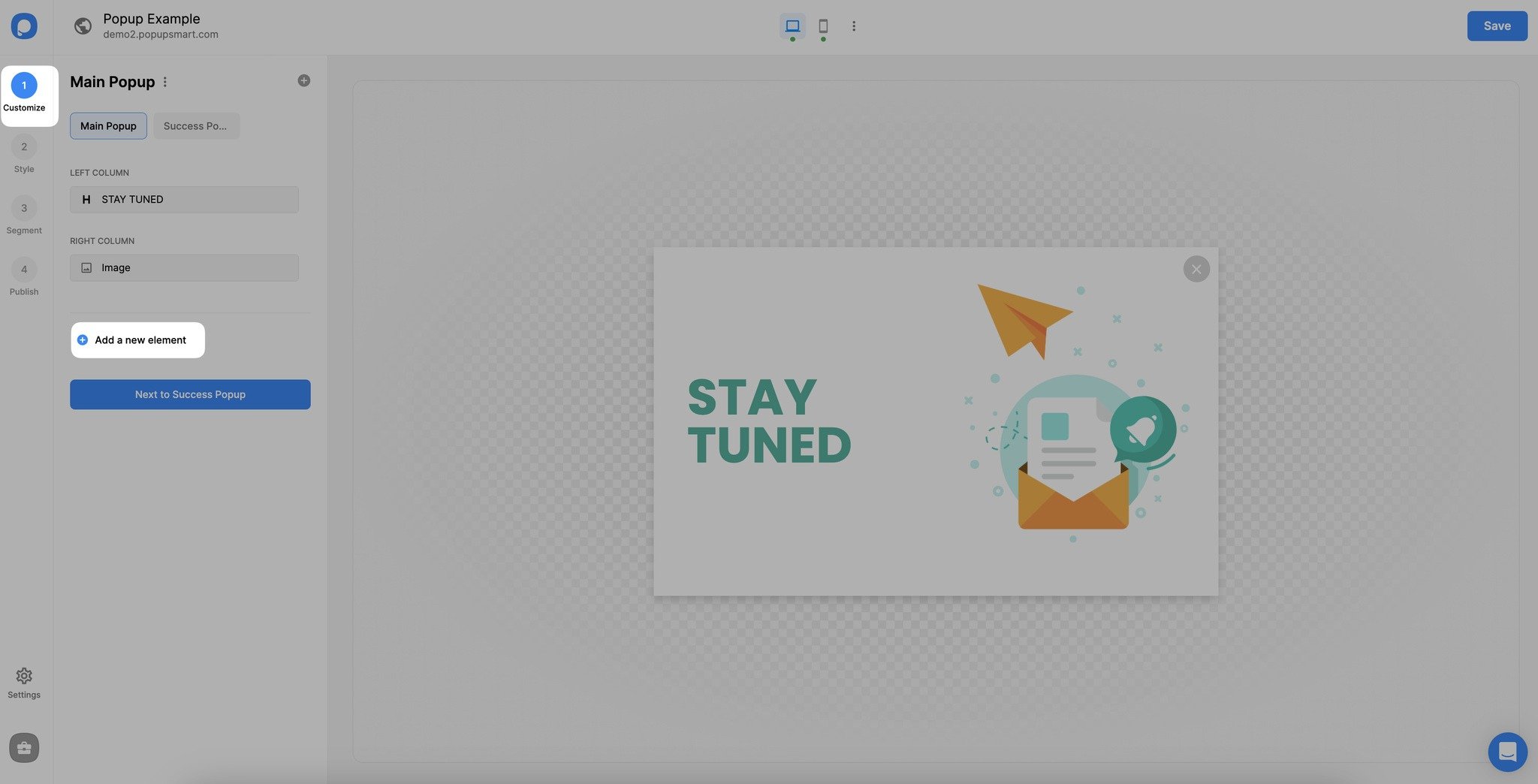
Metin Alanı Ekle
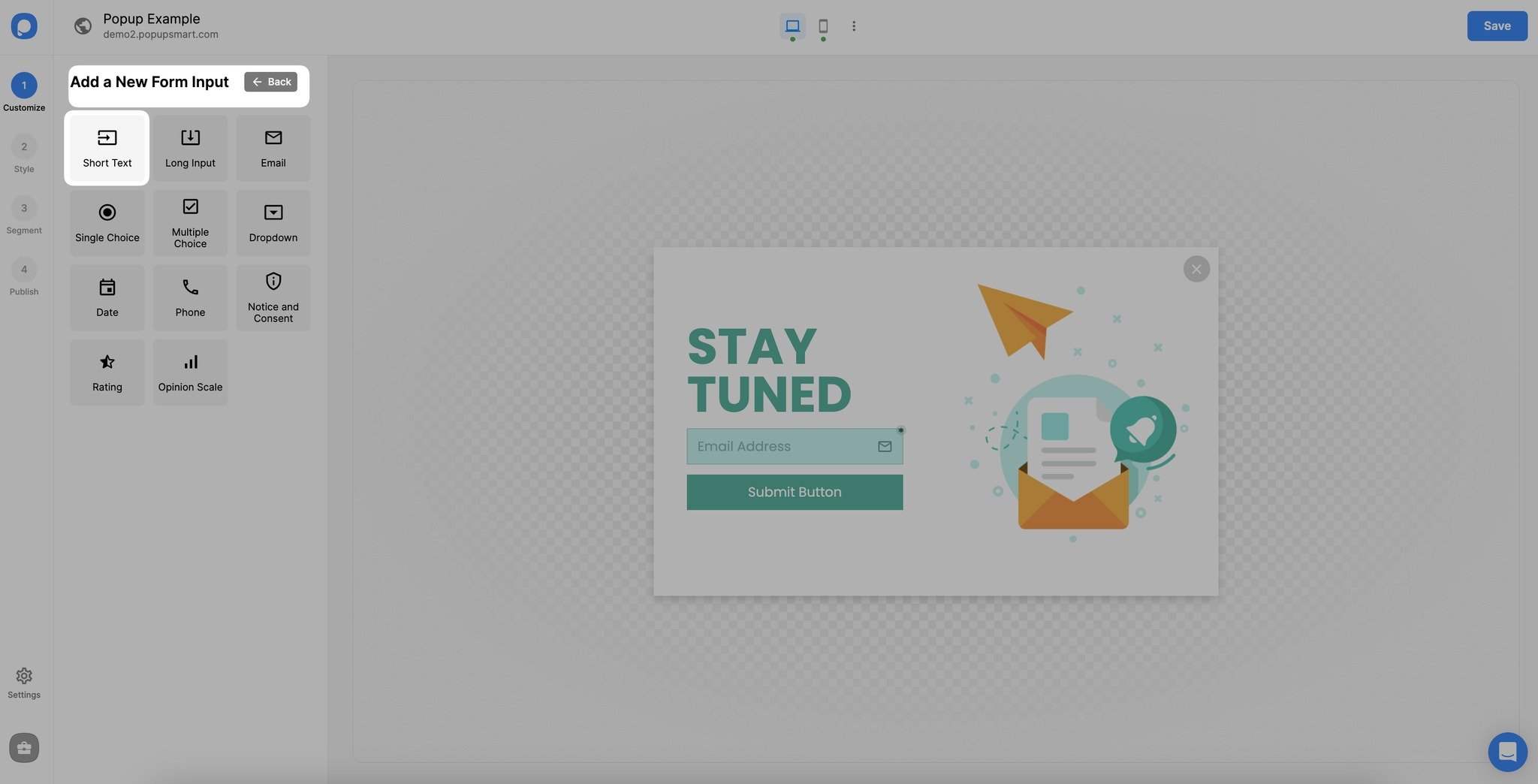
"Yeni form alanı ekle" ye tıklayın ve popup'ınıza eklemek için "Kısa Metin" form öğesini seçin.
Önceden Doldurmayı Etkinleştir
"Metin" öğenize tıklayın ve "Önceden doldur" toggle'ını açın. "Önceden doldur değeri ekle" bölümünden önceden tanımlanmış bir akıllı etiket seçin.
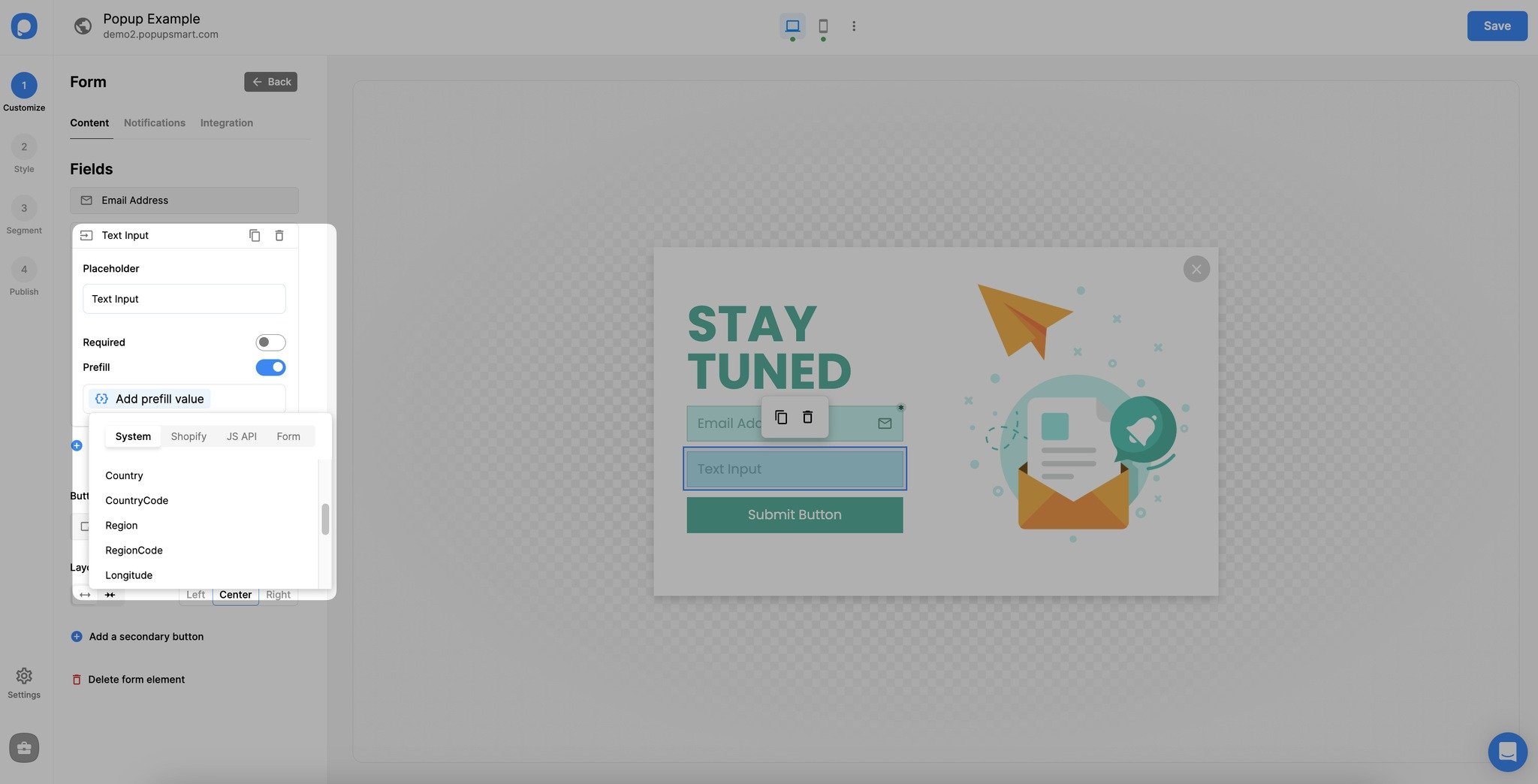
Örneğin ziyaretçilerinizin hangi ülkeden olduğunu öğrenmek istiyorsanız "Sistem" kısmının altında {{country}} seçeneğini seçin.
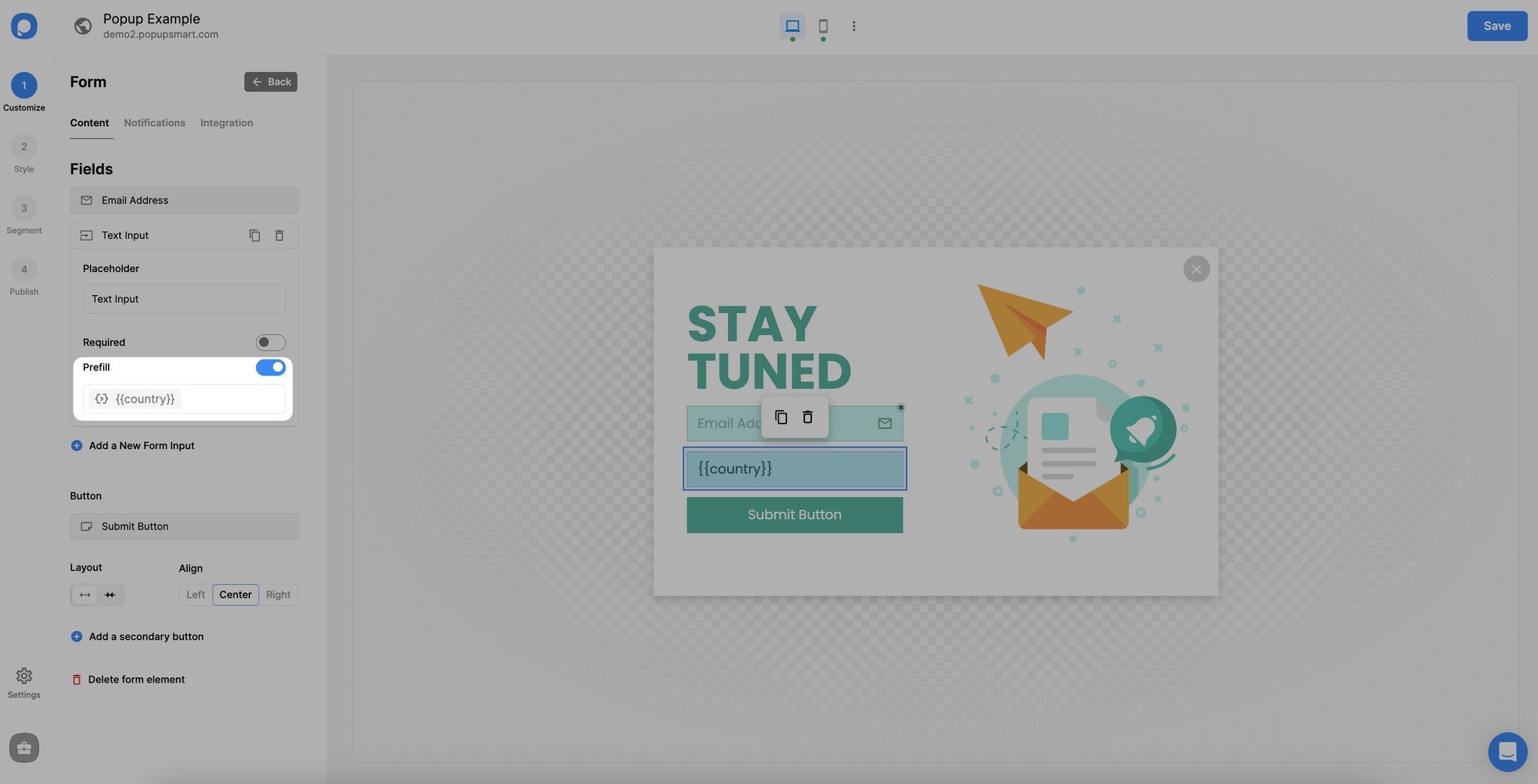
Bu, bu girdiyi önceden dolduracaktır. "Sistem, Shopify, JS API ve Form" kategorileri arasında ihtiyaç duyduğunuz şekilde farklı alanlar için farklı akıllı etiketler kullanabilirsiniz.
Değişiklikleri tamamladığınızda "Kaydet" butonuna basmayı unutmayın.
Toplanan Verileri Görüntüle
Toplanan kullanıcı verilerine "Potansiyel Müşteriler" tablonuz aracılığıyla erişebilirsiniz. Bunun için popup'ınızı yayınlamanız gerekir ve "Potansiyel Müşteriler" bölümü görünecek ve size toplanan verileri gösterecektir.
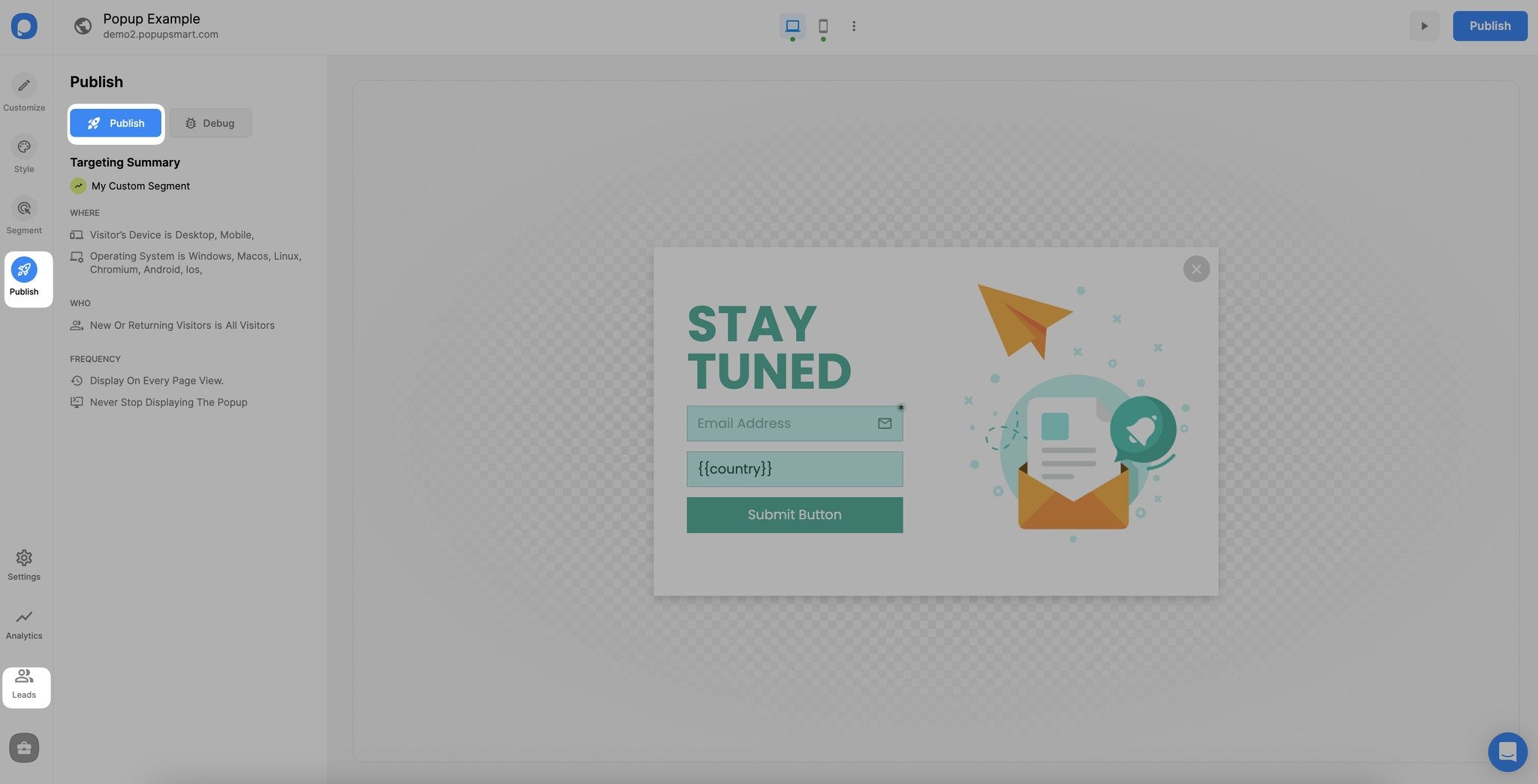
Önceden Doldurulan Formlar Verileri Nasıl Bulur
Özel Değişkenleri Tanımlamak İçin Google Etiket Yöneticisini Kullanma
Popup formları önceden doldurmanın bir yöntemi, GTM'de Popupsmart JavaScript API'sini uygulamaktır.
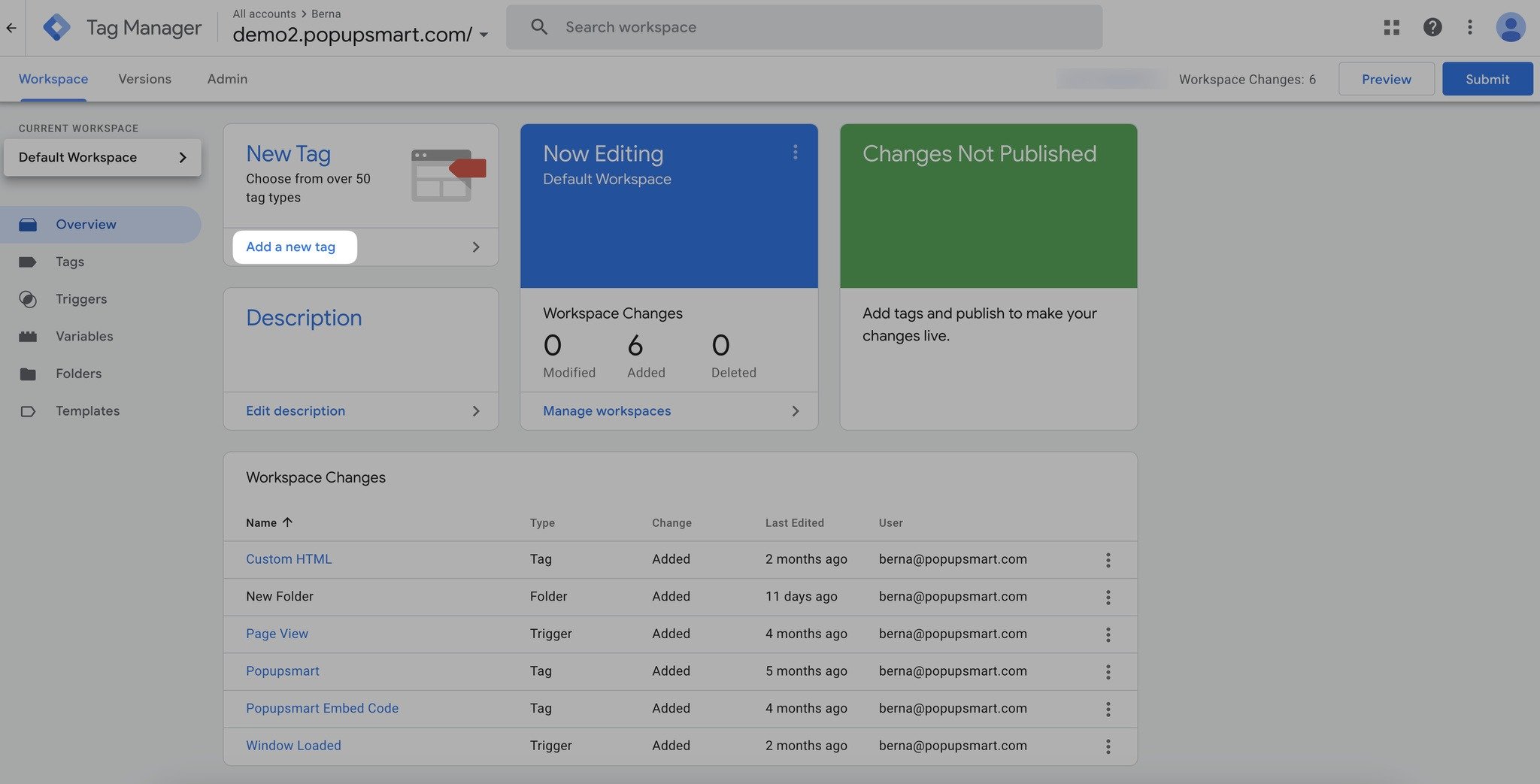
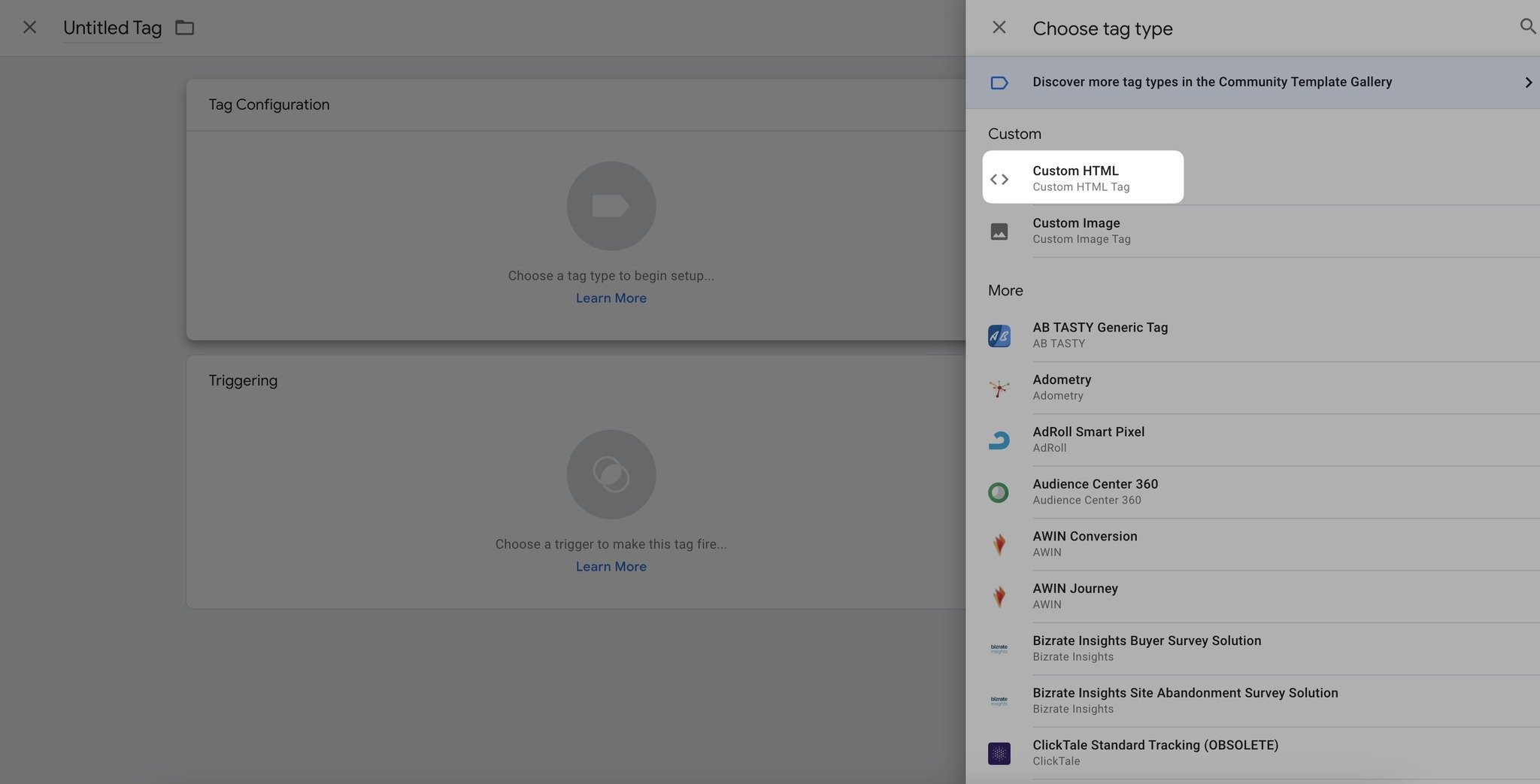
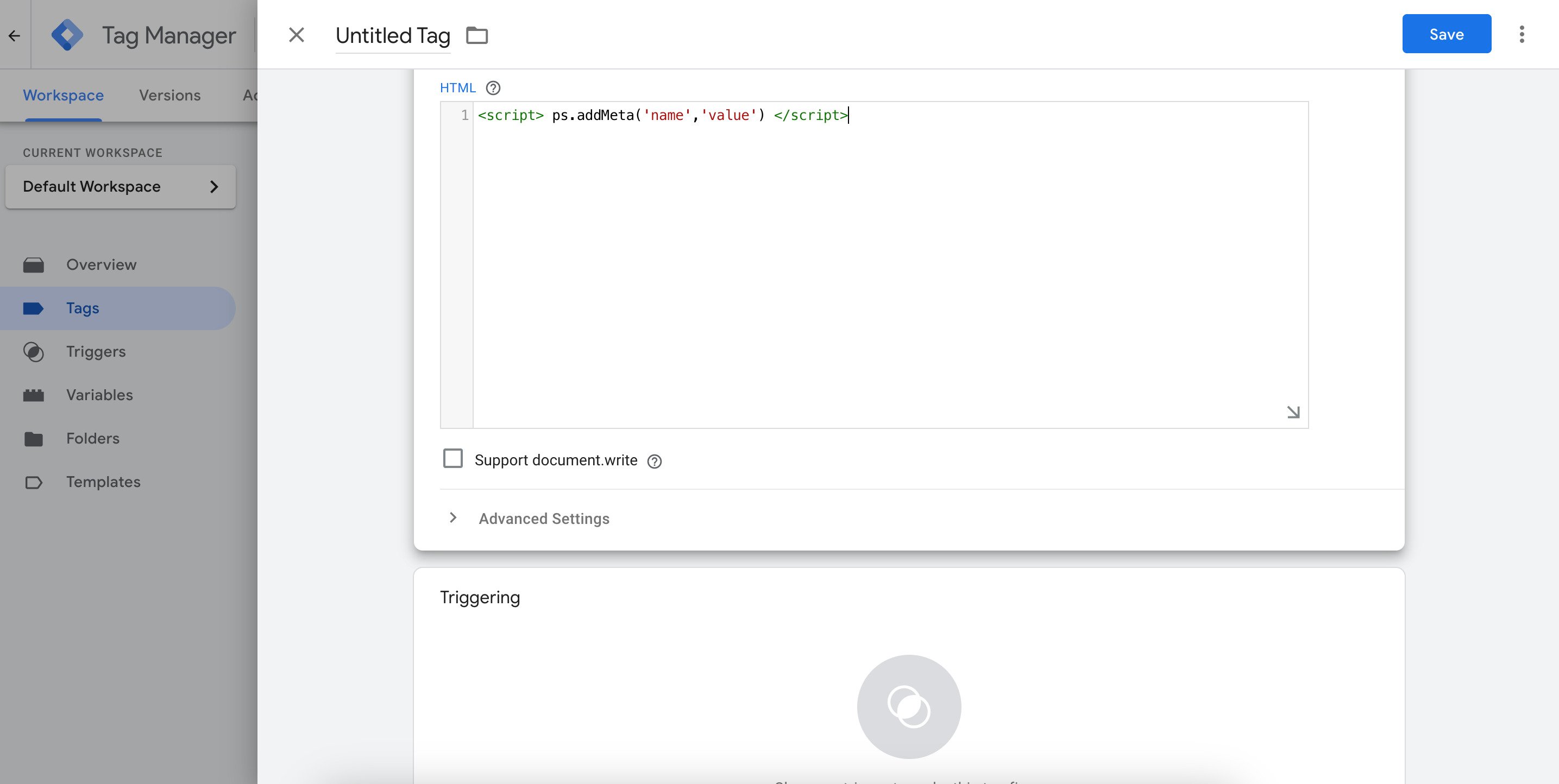
Kod Parçacığı Ekle
Aşağıdaki kod parçacığını HTML alanına yapıştırın: <script> ps.addMeta('name','value') </script>
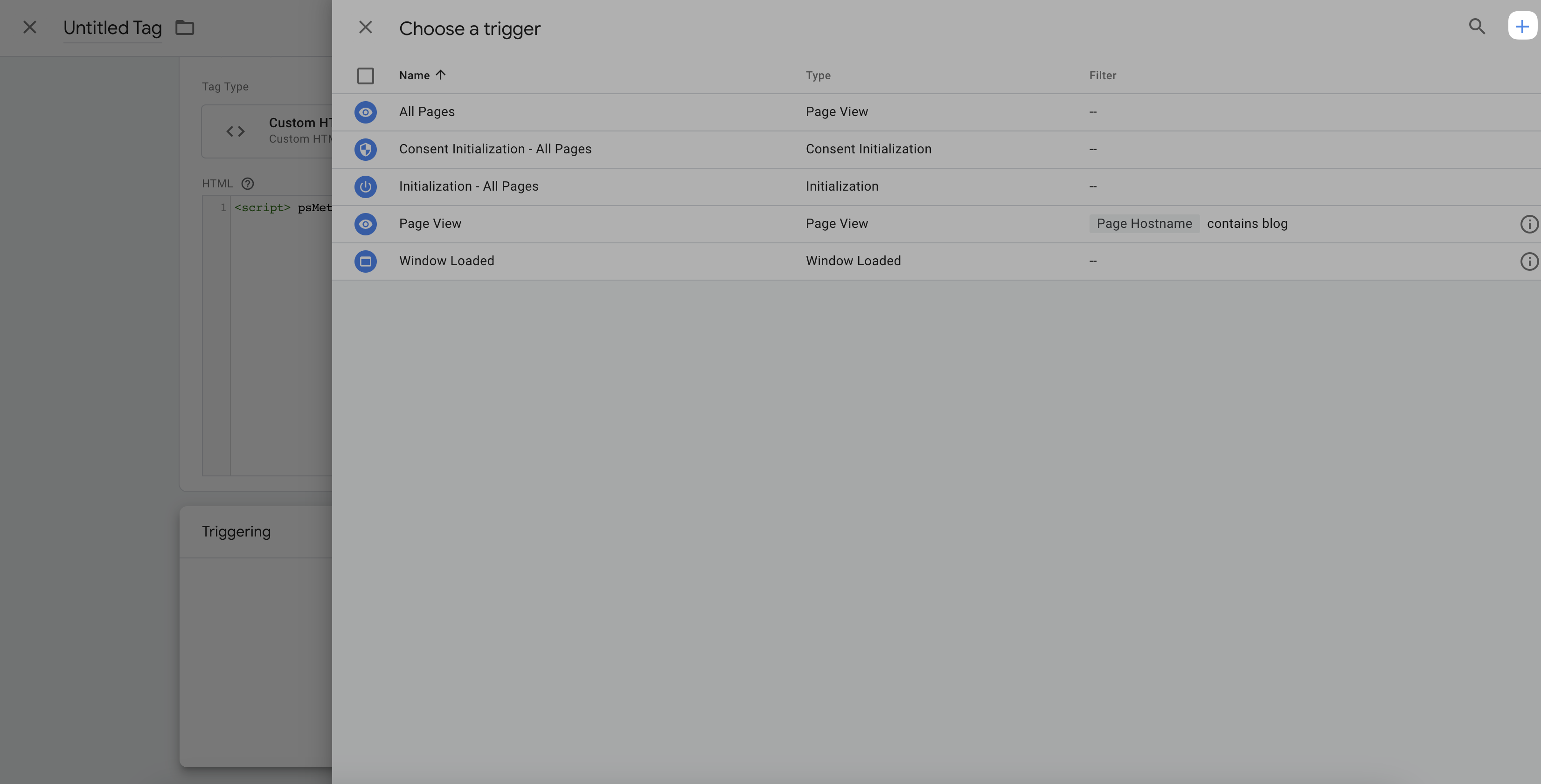
Tetikleyici Ayarla
Aşağı kaydırın ve "Tetikleme" bölümüne tıklayın. Etiketinizin tetikleyicisini ayarlamak için "+" butonuna tıklayın.

Olay Kapsamını Seç
Seçebileceğiniz iki seçenek var: Tüm pencere yüklenme etkinlikleri ve Bazı pencere yükleme etkinlikleri.
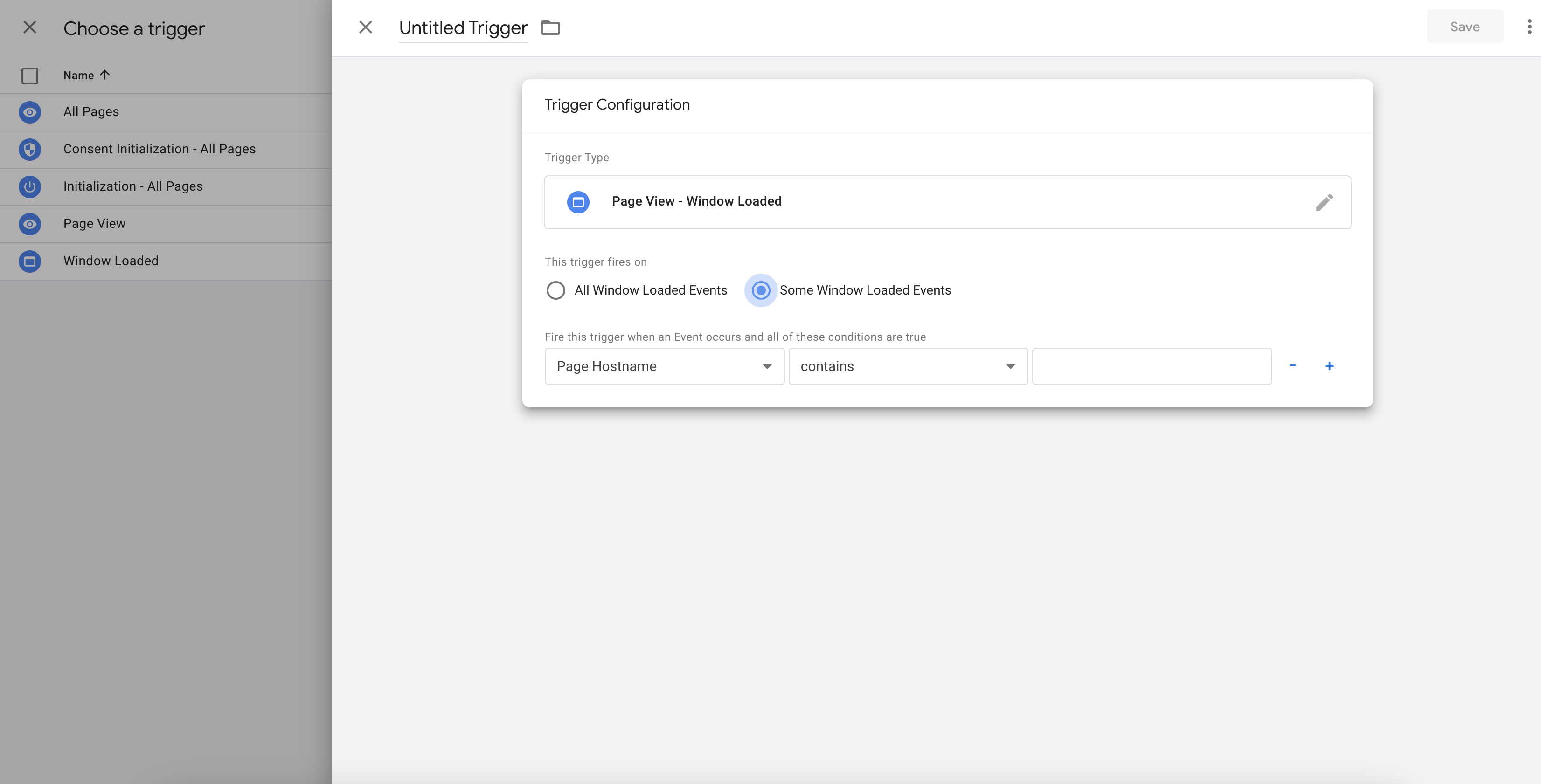
"Bazı" seçeneğini seçerseniz, bu tetikleyiciyi yalnızca belirli Sayfa Ana Bilgisayar Adı, URL'ler, Yollar veya Yönlendirenlerde kullanmak için daha fazla yapılandırmaya ihtiyacınız olacak. Aksi takdirde, sadece Tüm pencere yüklenme etkinlikleri'ni seçin.
Formları Otomatik Doldurmak İçin E-posta Servis Sağlayıcılarını Kullanma
Zaten bilgilerine sahip olduğunuz bülten abonelerinizi hedeflemek istiyorsanız, onlar için bir popup form önceden doldurup dönüşümleri artırmanın harika bir yoludur.
E-posta içeriğinizdeki CTA butonunu, kullanıcı bilgilerini içeren bir sayfa URL'siyle ilişkilendirmeniz yeterlidir.
Örneğin: domain.com/page?name=firstname&country=canada
Temel olarak, bağlantılı sayfadaki popup form, URL parametresinde sağlanan verilerle önceden doldurulacaktır.
URL Parametrelerini Kullanma
Popup formları önceden doldurmak için URL parametrelerini manuel olarak girebilirsiniz. Bu yöntem "examplewebsite.com/?name=firstname" şeklinde çalışır.
Kullanıcı verilerini zaten bildiğinizde ve gerekli kullanıcı bilgilerini içeren bir kaynaktan sayfaya bağlantı vereceğinizde bunu kullanmanızı öneririz.
Hala sorularınız mı var? Canlı sohbet yoluyla bizimle iletişime geçin veya support@popupsmart.com adresine e-posta gönderin.
Bu rehber nasıl?