
Popupsmart HTML Element Nedir?
Popup'ınıza HTML Element ile özel HTML, CSS ve JavaScript eklemeyi öğrenin. Üçüncü parti embed, form, takvim ve widget eklemek için adım adım rehber.
HTML Element, popup'ınızın içine doğrudan özel HTML, CSS ve JavaScript eklemenizi sağlar. Üçüncü parti bir widget (takvim, form vb.) embed etmek ya da Popupsmart'in mevcut elementleriyle oluşturulamayan özel bir yerleşim tasarlamak istediğiniz durumlar için tasarlanmıştır.
Güvenlik Notu
Buraya eklediğiniz herhangi bir JavaScript, web sitenizde çalışır. Yalnızca güvendiğiniz kaynaklardan aldığınız kodları yapıştırın.
HTML Element Ne Zaman Kullanılır?
Aşağıdaki ihtiyaçlarınız olduğunda HTML Element'i kullanabilirsiniz:
- Üçüncü parti embed (takvim, form, canlı sohbet, yorum widget'ı vb.)
- HTML/CSS ile oluşturulmuş özel bir modül
- Script tag gerektiren başka bir platformdan alınan kod parçası
- Cihaza özel embed'ler (masaüstü ve mobil için farklı markup)
Adım Adım: Popup'ınıza HTML Ekleme
Popup'ınıza HTML Element ekleyin
- Popup'ınızı Customize (Özelleştir) görünümünde açın.
- Content Elements (İçerik Elementleri) listesini bulun.
- Popup'a eklemek için HTML Element'i seçin.
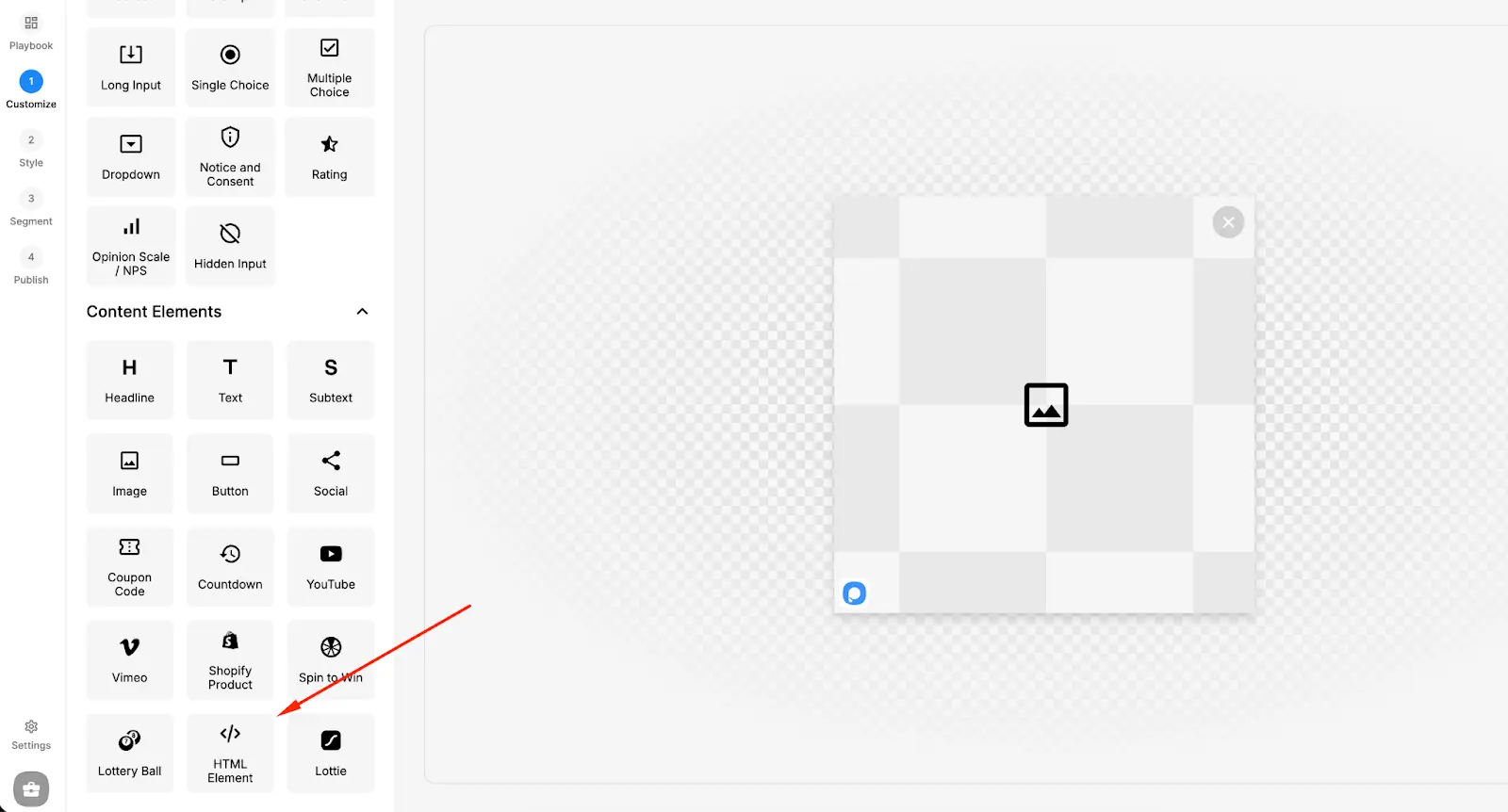
Eklendikten sonra, HTML element popup'ınızda düzenlemek için tıklayabileceğiniz bir blok olarak görünür.
HTML Editörü açın
- Popup üzerindeki HTML Element'e tıklayın.
- HTML Editor'a tıklayın.
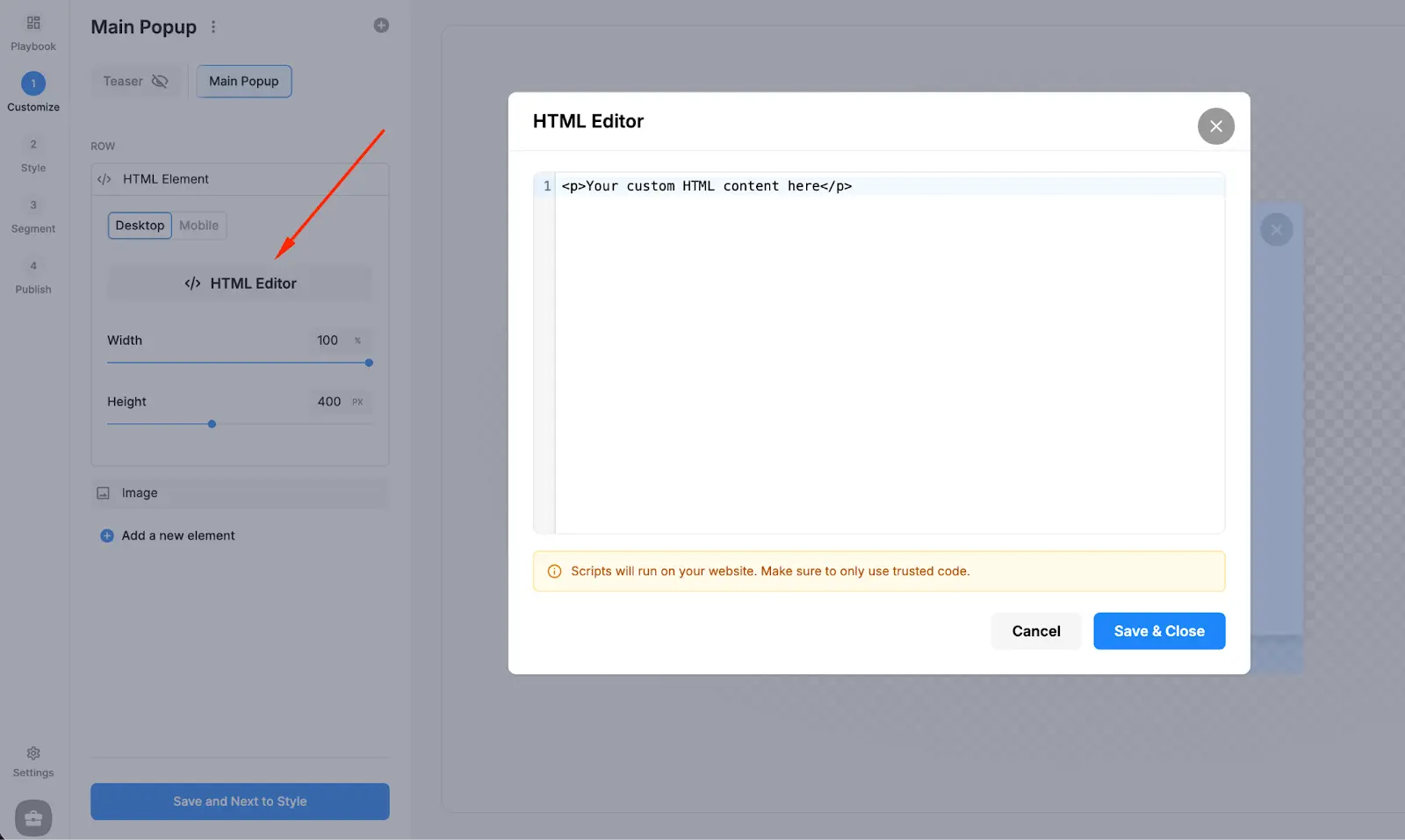
Bu işlem, kodlarınızı yapıştırıp yönetebileceğiniz editör penceresini açar.
HTML'inizi (isteğe bağlı CSS/JS ile) yapıştırın
Kodunuzu editör alanına yapıştırın.
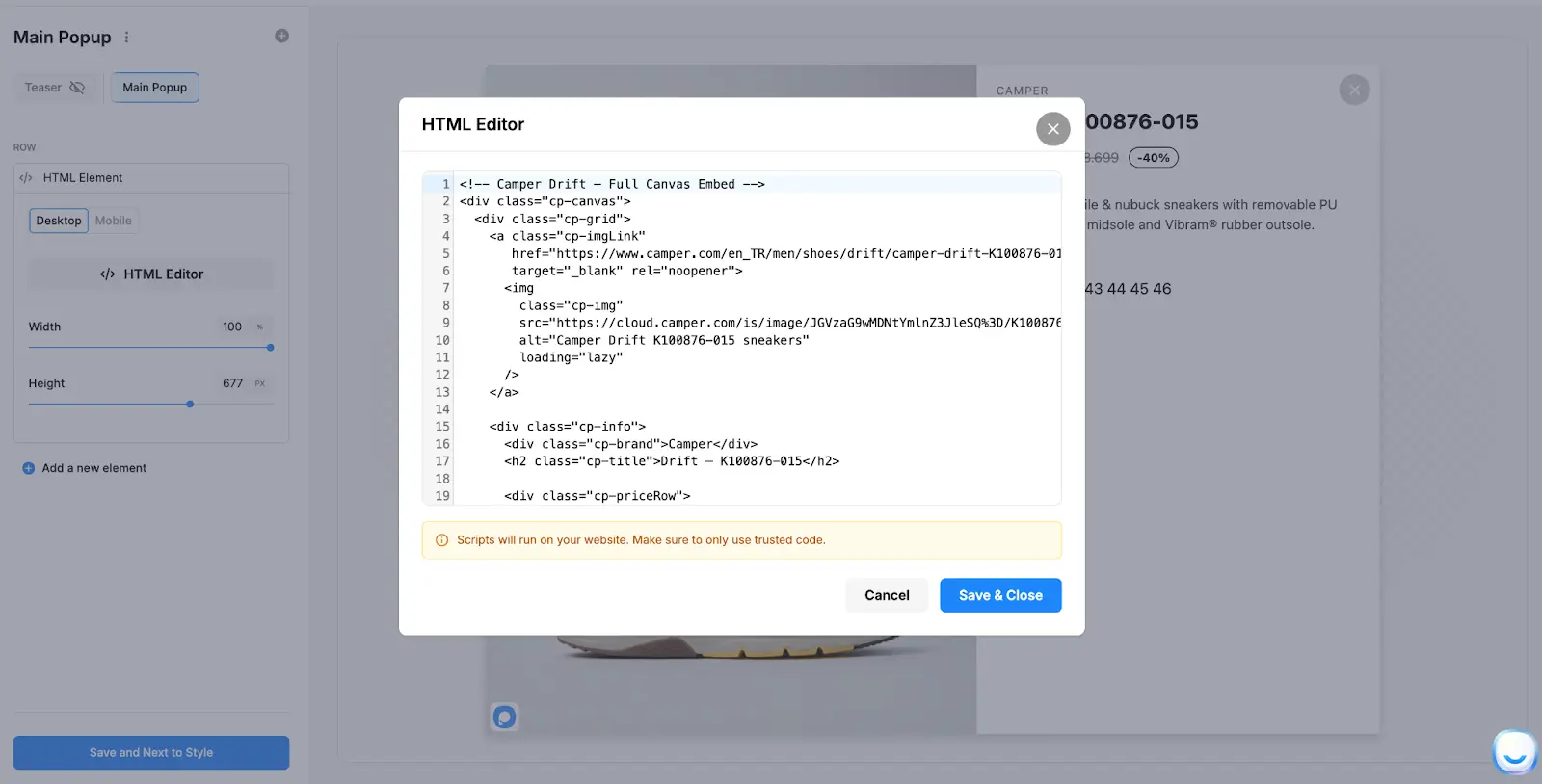
Genellikle şunları ekleyebilirsiniz:
- HTML işaretleme kodları (div'ler, başlıklar, butonlar vb.)
- Satır içi CSS (style özellikleri veya
<style>blokları) - Üçüncü parti widget'lar tarafından gerekli olduğunda script etiketleri
İçeriği popup'ınıza uygulamak için Save & Close (Kaydet & Kapat) butonuna tıklayın.
İpucu
Üçüncü parti araçları embed ederken, sağlayıcının resmi "embed code"unu kullanın ve olduğu gibi yapıştırın.
Temiz bir uyum için Genişlik ve Yükseklik ayarlayın
Kodunuzu ekledikten sonra, elementin boyutlandırma kontrollerini ayarlayın:
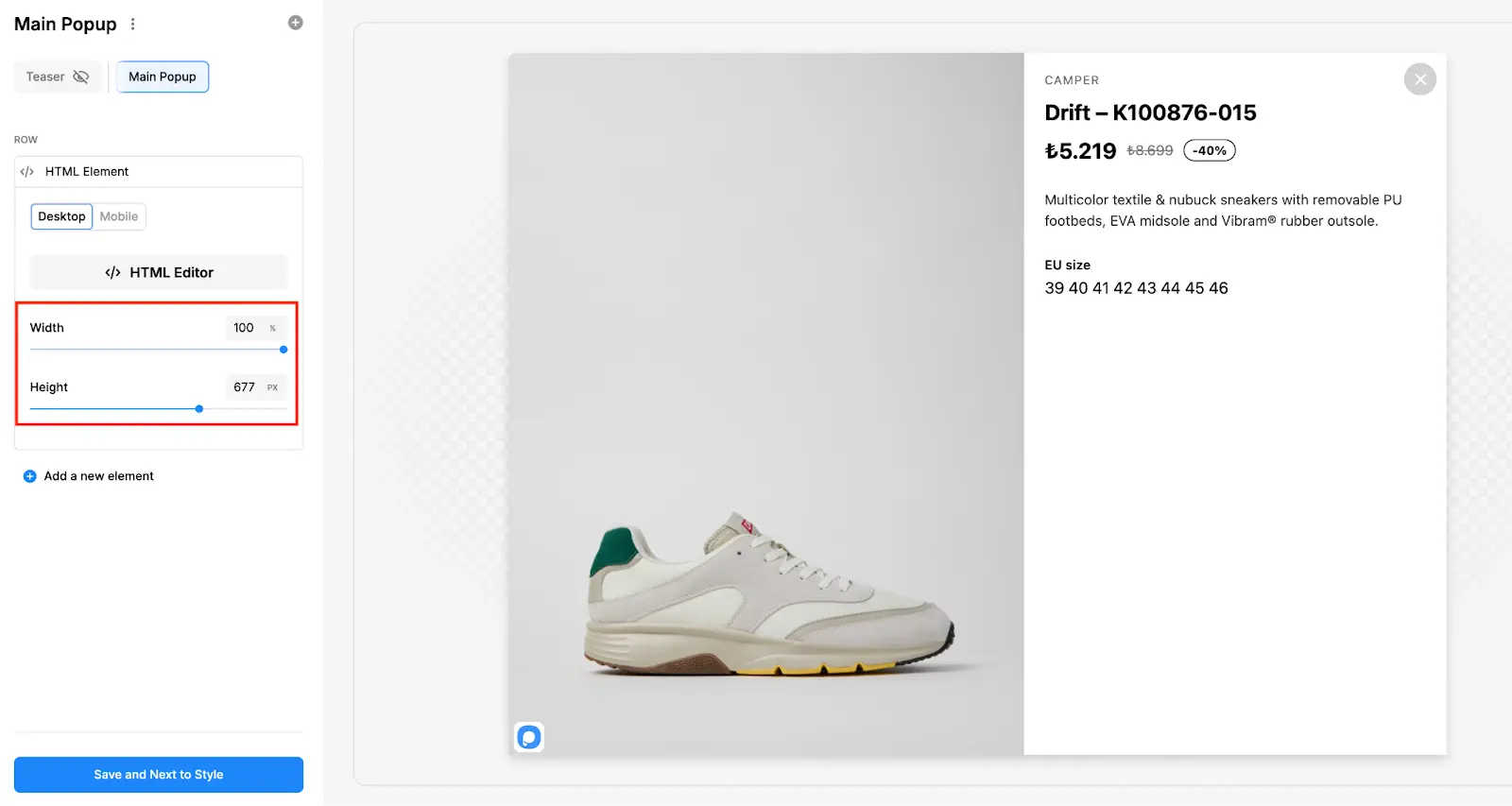
- Genişlik (genellikle yüzde): Embed'in popup sütununu doldurmasını istiyorsanız %100 kullanın.
- Yükseklik (genellikle piksel): İçerik kesiliyorsa yüksekliği artırın; özellikle formlar, takvimler ve çok adımlı widget'lar için önemlidir.
Yaygın boyutlandırma önerileri:
- Kısa embed'ler (ikonlar, küçük widget'lar): 200–400px yükseklik
- Formlar veya çok adımlı widget'lar: 500–900px yükseklik
- Takvim / randevu widget'ları: Genellikle 600–800px yükseklik (sağlayıcıya göre değişebilir)
Önizleme ve test
Yayınlamadan önce:
- Popup'ı masaüstü ve mobilde gözden geçirin.
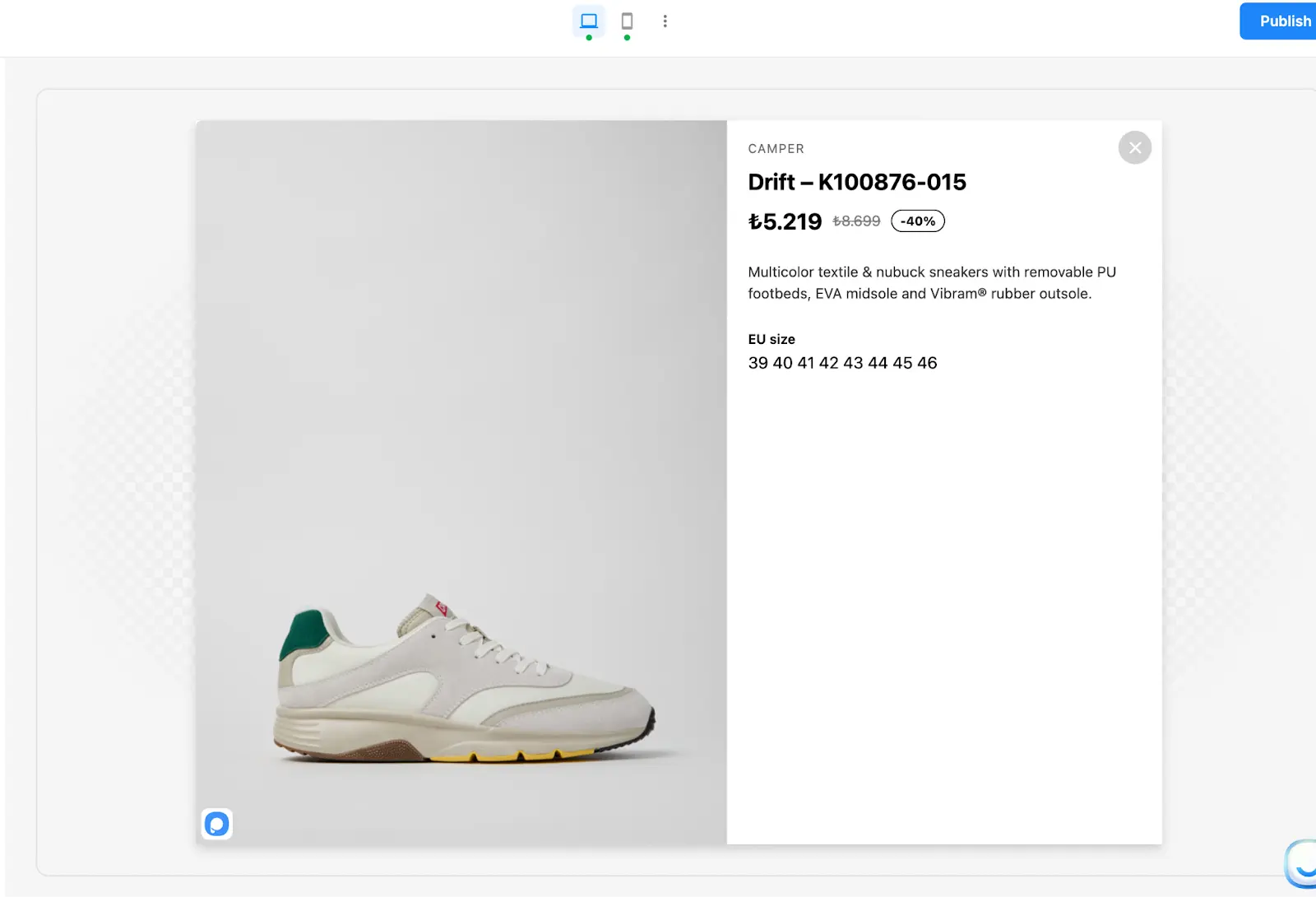
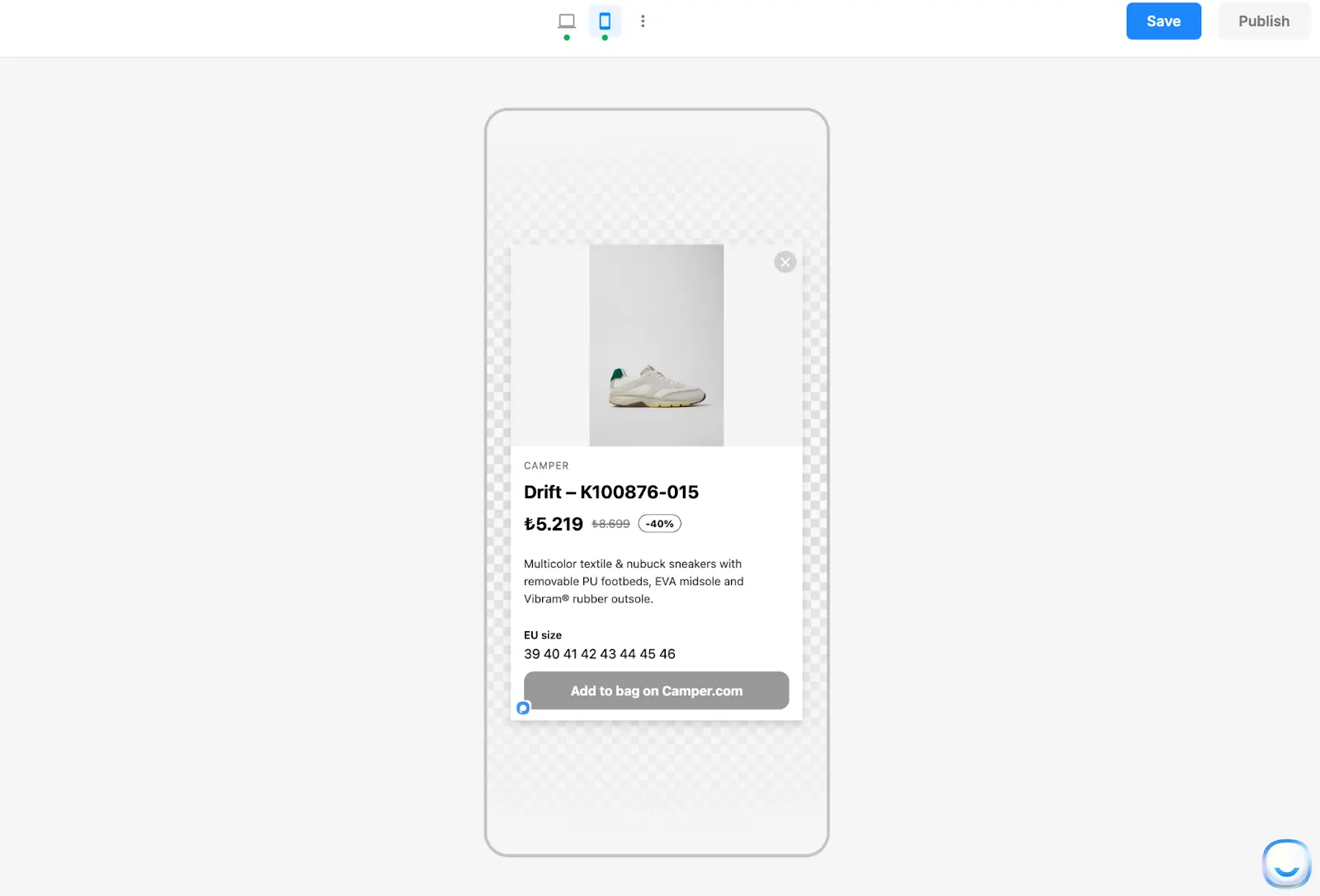
- Embed'in doğru şekilde yüklendiğini doğrulayın.
- Kontrol edin: İçeriğin kesilmesi (yüksekliği artırın), yatay kaydırma (genişliği azaltın veya HTML'in responsive olduğundan emin olun), yavaş yükleme (gereksiz script'leri kaldırın veya embed'i optimize edin).
Yayınlayın
Her şey doğru görünüyorsa, popup'ınızı her zamanki gibi yayınlayın.
Popüler Kullanım Senaryoları
Sorun Giderme
En İyi Uygulamalar
- Yalnızca güvenilir kodları yapıştırın (özellikle
<script>içerenler). - HTML embed'lerini responsive tutun (mümkün olduğunca sabit piksel genişliklerinden kaçının).
- Embed'in masaüstü ve mobil için farklı boyut veya yerleşim gerektirdiği durumlarda Desktop/Mobile versiyonlarını kullanın.
- Kaydırma, dokunma davranışı ve yüklenme süresini doğrulamak için gerçek cihazlarda test edin.
Bu rehber nasıl?