
Google Etiket Yöneticisi ile Popupsmart Kurulumu Nasıl Yapılır?
Popupsmart kodunu Google Etiket Yöneticisi aracılığıyla web sitenize sorunsuz bir şekilde yerleştirmek için kılavuzumuzu inceleyin.
Tek bir JavaScript kodu satırı ile Popupsmart'ı web sitenize eklemenin üç farklı yolu vardır:
- Kodu özel altyapılı web sitenize yerleştirin
- Popüler CMS hizmetleri ile kurulum yapın
- Google Etiket Yöneticisi ile kurulum yapın
Tek Seferlik Kurulum
Web sitenize embed kodunu eklemek tek seferlik bir gereksinimdir, bu nedenle bu işlemi bir daha tekrarlamanız gerekmez.
Google Etiket Yöneticisi ile Nasıl Kurulum Yapılır
Embed Kodunu Kopyala
Popupsmart hesabınıza giriş yapın ve kontrol panelinize gidin. Kenar çubuğunda yer alan "Embed Kodu" butonuna tıklayın. Ardından, GTM sekmesinde yer alan benzersiz Popupsmart embed kodunuzu kopyalayın.

Yeni Etiket Ekle
Google Etiket Yöneticinize gidin ve "Yeni bir etiket ekle (Add a new tag)" butonuna tıklayın.
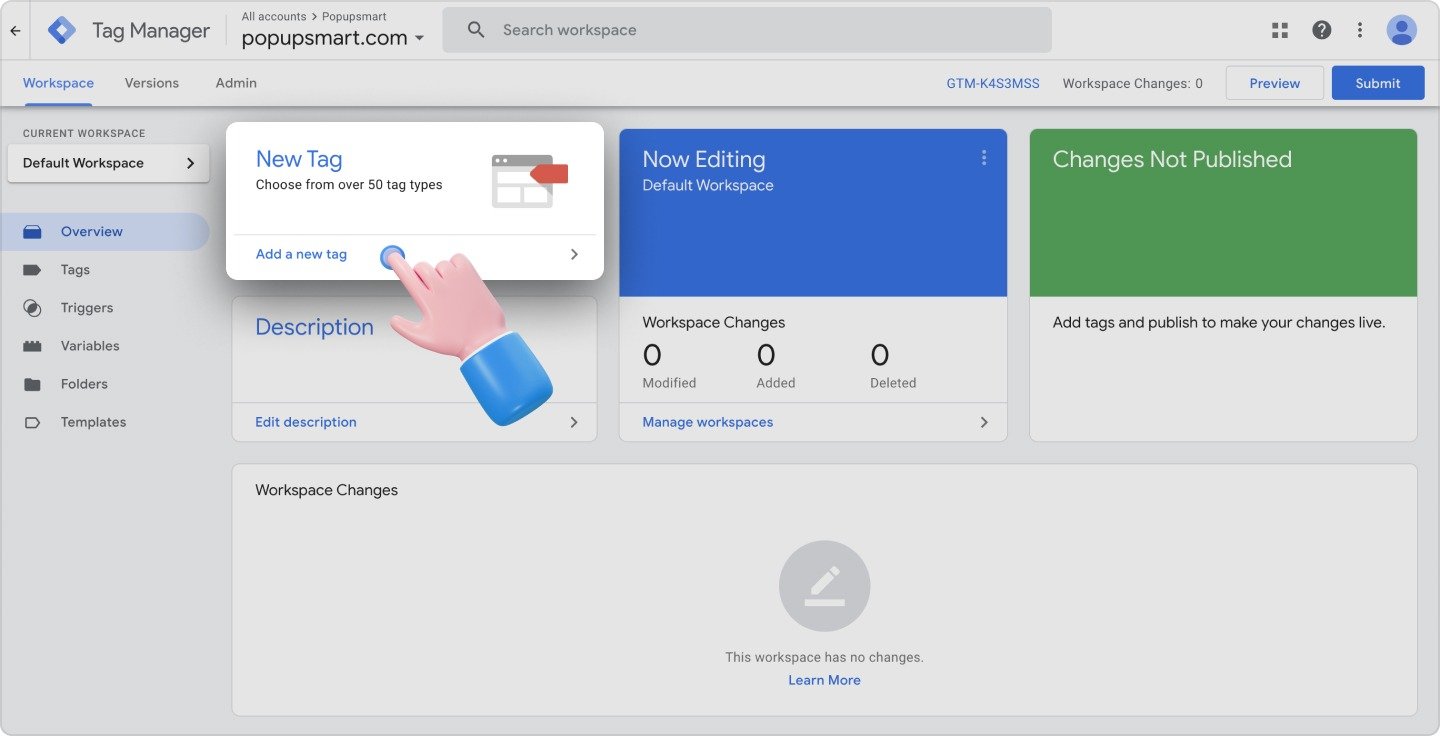
Etiketi Yapılandır
Etiketinize bir isim verin ve "Etiket Yapılandırması (Tag Configuration)" na tıklayın.


Tetikleyiciyi Ayarla
Tetikleyicileri (Triggering) seçin. Popupsmart'ın tüm web sayfalarınızda çalışmasına izin vermek için Tüm Sayfaları seçebilirsiniz. Bu şekilde, daha fazla yapılandırma olmadan tüm sayfalarınıza bir popup ekleyebilirsiniz.

Eğer Tüm Sayfaları seçerseniz, sistemimiz popup kampanyasını hangi sayfaya eklediğinize bakmaksızın tüm web sitesinin sayfa görüntülemelerini sayar.


Sayfa Görüntüleme Notu
Sayfa görüntüleme, eklediğiniz web sitelerinden gelen toplam sayfa görüntüleme isteklerinin miktarıdır.
Önemli Sınırlama
"Tüm Sayfalar" yerine bu yapılandırmaları yaparsanız, GTM'de belirtilmemiş sayfalarda açılır pencereleri gösteremezsiniz. Bu durumda, bu sayfaları tetikleyiciler arasına manuel olarak eklemelisiniz.
Reklam Engelleyici Uyarısı
Tarayıcınızda bir reklam engelleyiciniz varsa, GTM doğrulaması işe yaramayacaktır. Web sitenizi doğrulamak için önce reklam engelleyiciyi devre dışı bırakın.
Popupsmart kodunu Google Etiket Yöneticisi'ne yerleştirme hakkında hala sorularınız mı var?
Bu rehber nasıl?